Ticketarten
Eine Ticketart ist eine Zeile, die ein Käufer in den Warenkorb legen kann: ein Name, ein Preis, eine Kapazität und ein Zeitfenster, in dem sie gekauft werden kann. Alles, was deine Veranstaltung über Sway verkauft, wird auf diesem Bildschirm definiert, und nichts verkauft sich, bevor hier mindestens eine Ticketart existiert.
Den Ticketing-Bildschirm öffnen
- Öffne Backstage, dann klick auf deine Veranstaltung.
- Klick in der linken Seitenleiste auf Tickets.
Die Überschrift lautet Ticketverwaltung, darunter steht Füg Ticketarten für dein Event hinzu und verwalte sie., und rechts stehen zwei Schaltflächen: Ticket hinzufügen und CSV exportieren.
Der Bildschirm funktioniert nur bei einer Veranstaltung, die über Sway verkauft. Bei jeder anderen zeigt er nur einen leeren Zustand, Sway Tickets ist für dieses Event aus mit der Schaltfläche Einstellungen öffnen, und sonst nichts. Schalt den Schalter zuerst in den Veranstaltungseinstellungen ein.
Ein funktionierendes Auszahlungskonto kommt zuerst
Ticketarten sind das Schaufenster. Das Auszahlungskonto ist die Kasse, und es liegt auf der Veranstalterseite, nicht an der Veranstaltung und nicht auf diesem Bildschirm. Du kannst ohne eines eine perfekte Preisliste bauen, sie veröffentlichen und zusehen, wie jeder Käufer im Zahlungsschritt scheitert.
Zwei Banner oben auf diesem Bildschirm sagen dir, wenn das der Fall ist:
- Kein Veranstalter dieses Events hat ein Stripe-Konto verknüpft. Ticketverkäufe schlagen fehl, bis das eingerichtet ist. mit einem Link Unter Auszahlungen einrichten.
- Das verknüpfte Stripe-Konto ist noch nicht vollständig aktiviert (Zahlungen deaktiviert). Ticketverkäufe sind gesperrt. Der Veranstalter muss die Identitätsprüfung im Stripe-Dashboard abschließen. mit einem Link Auszahlungs-Einstellungen ansehen →.
Eine Ticketart anlegen
- Klick oben rechts auf Ticket hinzufügen. Der Dialog Ticketart hinzufügen öffnet sich.
- Füll Ticketname aus. Es ist Pflicht und es ist das, was Käufer sehen.
- Füg eine Beschreibung hinzu, wenn sie hilft. Sie ist mit (optional) markiert und auf 240 Zeichen begrenzt, mit einem Zähler unter dem Feld.
- Setz Preis in der Währung der Veranstaltung (das Label zeigt sie, zum Beispiel Preis (EUR)). Als Dezimaltrennzeichen funktionieren Komma und Punkt, und der Wert wird beim Verlassen des Feldes auf zwei Nachkommastellen gerundet. Null wird akzeptiert und macht die Art zu einer kostenlosen Anmeldung. Unter dem Feld zeigt eine Zeile, was der Käufer zahlen wird, zum Beispiel Der Käufer zahlt 25,02 €, davon 1,02 € Servicegebühr. Siehe Servicegebühr.
- Prüf Währung. Bei der ersten Ticketart einer Veranstaltung kannst du sie unter den Währungen wählen, in denen dein Stripe-Konto ausgezahlt wird, die Hauptwährung zuerst, sodass kein Verkauf umgerechnet wird. Alle Ticketarten einer Veranstaltung verwenden dieselbe Währung: Sobald die Veranstaltung eine hat, ist das Bedienelement gesperrt und sagt das auch. Eine Ticketart, die schon verkauft wurde, behält ihre Währung. Siehe Servicegebühr.
- Setz Max. Anz. / Bestellung oder lass es leer für Unbegrenzt.
- Setz Gesamtkapazität oder lass es leer für Unbegrenzt.
- Setz Tickets pro Kauf (Multi-Tickets) 🎫. Der Hinweis sagt es klar: 1 = Standardticket.
- Wähl Status, Aktiv oder Inaktiv.
- Wähl Sichtbarkeit, Öffentlich oder Versteckt/Privat.
- Setz Verkaufsstart und Verkaufsende, wenn die Art nicht während der ganzen Lebensdauer der Veranstaltung im Verkauf sein soll. Beide sind mit (optional) markiert.
- Klick auf Ticket hinzufügen. Eine Bestätigung Ticketart hinzugefügt. erscheint, und die Zeile kommt in die Tabelle.
Eine Veranstaltung hält höchstens 20 Ticketarten. Die Abschnittsüberschrift über der Tabelle zählt sie für dich, und sobald du die Obergrenze erreichst, wird Ticket hinzufügen grau, und wenn du darauf zeigst, steht da Limit von 20 Ticketarten erreicht. Eine Art zu duplizieren zählt gegen dieselben 20.
Versteckte Arten erscheinen nie auf der öffentlichen Seite. Der Hinweis unter dem Feld sagt, dass sie sich nur per Zugangscode oder Vorverkaufslink freischalten lassen, und eine zu speichern öffnet sofort einen Verteilungsdialog, damit du diesen Link erzeugen kannst. Die Zeile trägt dann eine Pille Versteckt/Privat, und Verteilen kommt in ihr Zeilenmenü.
Wenn du aus der geführten Einrichtung hierhergekommen bist, ist der Dialog bereits offen: Eine erste Ticketart anzulegen ist der letzte Schritt der Ticketing-Strecke, beschrieben unter Die geführte Einrichtung.
Kapazität wird in Käufen gezählt, der Bestand in Tickets gezeigt
Das ist das meistmissverstandene Detail auf diesem Bildschirm, und es ist nur bei Arten ein Problem, die mehr als ein Ticket auf einmal verkaufen.
Du tippst die Kapazität in Käufen. Gesamtkapazität ist die Anzahl der Male, die diese Art gekauft werden kann, nicht die Anzahl der Menschen, die sie hereinlässt. Max. Anz. / Bestellung hat dieselbe Einheit: Es begrenzt, wie viele dieser Art ein Warenkorb halten darf.
Die Tabelle zeigt Tickets. Die Spalte Bestand und die Karte Verbleibend darüber multiplizieren den Rest mit Tickets pro Kauf, weil die nützliche Zahl ist, wie viele Menschen noch durch die Tür kommen können.
| Du gibst ein | Tickets pro Kauf | Die Spalte Bestand zeigt |
|---|---|---|
| 100 | 1 | 100 / 100 |
| 50 | 2 | 100 / 100 |
| 30 | 4 | 120 / 120 |
Fahr über die erste Zahl für die Aufschlüsselung, die jede Zahl benennt: 80 verfügbar · 4 ausstehend · 16 verkauft / 100 Kapazität. Eine Art ohne gesetzte Kapazität zeigt stattdessen ∞, und die Karte Verbleibend zeigt ∞, wenn nichts begrenzt ist, oder eine Zahl gefolgt von + ∞, wenn manche Arten begrenzt sind und andere nicht.
Ein kleiner Balken unter der Zahl verfolgt dasselbe Verhältnis. Er ist grün, solange der Bestand bequem ist, bernsteinfarben ab fünf oder weniger verbleibenden Käufen und rot bei null.
Die Kapazität einer Art ändern, die schon verkauft
- Öffne das Drei-Punkte-Menü der Zeile und klick auf Kapazität verwalten.
- Tipp die neue Zahl in Neue Kapazität.
- Klick auf Speichern.
Die Kapazität bewegt sich über die Differenz, nie über ein Zurücksetzen. Eine Art von 100 auf 120 anzuheben addiert 20 zum Rest; es gibt dir nicht 120 frische Plätze zusätzlich zu dem, was du schon verkauft hast. Der Hinweis im Dialog nennt die Regel: Gesamtkapazität. Verkaufte Tickets und laufende Checkouts werden separat erfasst: Eine Änderung hier passt den Restbestand um denselben Wert an. Das Feld Gesamtkapazität im Bearbeitungsdialog verhält sich identisch.
Mehrere Tickets in einem Kauf verkaufen
Tickets pro Kauf macht aus einer Zeile ein Bundle: ein Paar, einen Tisch für sechs, ein Wochenendticket für vier. Ein Kauf, ein Preis, mehrere getrennte Tickets mit eigenen QR-Codes.
- Die Zeile zeigt (×N) hinter dem Namen, und der Preis, den du setzt, ist der Preis des ganzen Bundles.
- Verkauft zählt einzeln ausgegebene Tickets, nicht Käufe, ein zehnmal gekauftes Zweierbundle liest sich also als 20.
- Der Umsatz darunter gilt pro Kauf, da das Bundle einmal verkauft wurde.
- Die Servicegebühr des Käufers wird einmal pro Kauf berechnet, auf den Preis des Bundles: ein Paar zu 40 € trägt eine Gebühr von 1,50 €, nicht zwei.
Verkauft wird aus den Tickets selbst gelesen, nicht aus dem Multiplikator neu berechnet, es bleibt also bei Arten korrekt, die du vor einer Änderung der Zahl verkauft hast. Die Ausstehend-Zahl ist die, die unter so einer Änderung leidet: Sie ist abgeleitete Rechnerei statt eines gespeicherten Werts und hört auf, verlässlich zu sein, sobald du den Multiplikator bei einer Art bearbeitest, die bereits Verkäufe hat.
Ein Verkaufsfenster setzen
Verkaufsstart und Verkaufsende sind beide optional. Leer gelassen ist die Art so lange im Verkauf wie die Veranstaltung. Der Hinweis unter Verkaufsende merkt an, dass es Standard: Eventende.
Unter jedem Feld steht die Uhr, in der es spricht, als kurzer Zonenname wie CEST, gefolgt von einer Erinnerung an Start und Ende der Veranstaltung selbst.
Beide stehen in der Zeitzone der Veranstaltung, der unter Einstellungen → Daten gesetzten, nicht in der deines Rechners. Die Erinnerung lässt sich also unverändert ins Feld übernehmen, und eine Veranstaltung im Ausland verlangt kein Umrechnen im Kopf: gib die dortige Ortszeit ein, zu der die Türen öffnen. Wer in einem anderen Land dieselbe Veranstaltung bearbeitet, sieht dieselben Zahlen und meint denselben Zeitpunkt.
Wie das Status-Badge entschieden wird
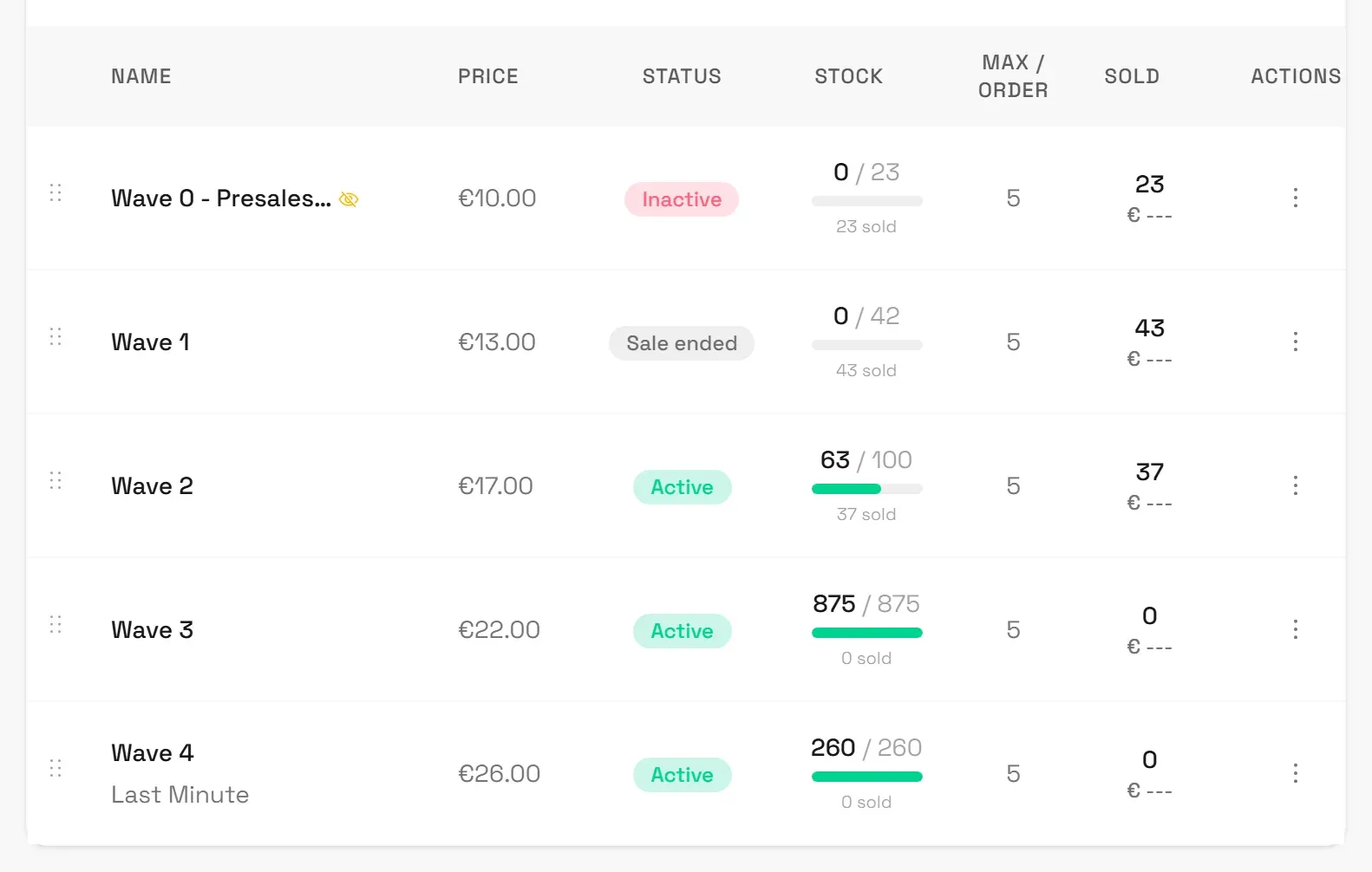
Jede Zeile trägt genau ein Badge. Die erste zutreffende Bedingung gewinnt, und die Daten werden erst herangezogen, wenn die Art eingeschaltet ist:
- Inaktiv, wenn Status auf Inaktiv steht, was die Daten auch sagen.
- Verkauf beendet, wenn die Verkaufsendzeit vorbei ist.
- Noch nicht im Verkauf, wenn die Verkaufsstartzeit noch nicht erreicht ist.
- Aktiv sonst.
Eine Art mit einem völlig gültigen Fenster liest sich also weiterhin als Inaktiv, solange der Schalter aus ist. Leg ihn über das Zeilenmenü mit Aktivieren um, oder andersherum mit Deaktivieren.
Das Badge prüft sich etwa einmal pro Minute selbst neu, solange du auf der Seite bleibst, sodass ein öffnendes oder schließendes Fenster es ohne Neuladen umschaltet.
Fenster für die Gültigkeit am Einlass
Gültig am Einlass ab und Gültig am Einlass bis sind ein zweites Fenster, getrennt vom Verkaufsfenster oben: Sie legen fest, wann der Scanner diese Ticketart akzeptiert, nicht wann du sie kaufen kannst. Beide sind optional und beide mit (optional) markiert.
Der Hinweis unter den Feldern sagt es klar: Der Scanner weist dieses Ticket außerhalb dieser Zeiten ab, zum Beispiel ein Late-Entry-Ticket ab 04:00 Uhr. Geht die Nacht über Mitternacht hinaus, wähl das Datum des nächsten Tages. Leer: gültig während des ganzen Events.
Der klassische Einsatz ist ein günstigeres „Late Entry"-Ticket: Rave Rebels verkauft eines, das erst ab 04:00 Uhr hereinlässt, zu einem Preis unter dem Ticket, das die ganze Nacht funktioniert. Setz Gültig am Einlass ab auf 04:00 Uhr am nächsten Kalendertag und lass Gültig am Einlass bis leer.
Außerhalb des Fensters weist der Scanner das Ticket mit Noch nicht gültig oder Nicht mehr gültig ab, und das Personal kann die Person trotzdem mit Trotzdem einlassen hereinlassen. Siehe Scanner für die vollständige Liste der Ablehnungen am Einlass und wie erzwungene Durchlässe aufgezeichnet werden.
Käufer sehen das Fenster neben der Ticketart, in der Ticket-Shop und auf ihrem eigenen Ticket, als Einlass ab {Uhrzeit}. Eine auf eine Zone beschränkte Ticketart (eingerichtet unter Scanner) zeigt genauso Zugang: {Zone}.
Die bernsteinfarbene Ausstehend-Zahl
Ein Käufer, der den Zahlungsschritt erreicht, hält seine Tickets. Diese Tickets verlassen Bestand in diesem Moment, bevor Geld geflossen ist, damit nicht zwei Menschen gleichzeitig den letzten Platz kaufen.
Sie tauchen als bernsteinfarbener Punkt mit einer Zahl unter der Bestandszelle auf und als offen im Bestands-Tooltip. Wenn du auf den Punkt zeigst, steht da Laufende Checkouts, die noch nicht bezahlt sind. Sie sind aus dem Verfügbaren verschwunden und stehen nicht in Verkauft, weil nichts bezahlt wurde.
- Der Käufer zahlt. Die Reservierung wird zum Verkauf und wandert in Verkauft.
- Der Käufer geht weg. Die Reservierung wird freigegeben, und die Plätze kehren von selbst zurück, normalerweise innerhalb von etwa fünfzehn Minuten und spätestens innerhalb von dreißig.
Die Zahl ist eine Subtraktion, keine Zählung von Checkouts
Nichts auf diesem Bildschirm zählt laufende Checkouts. Die bernsteinfarbene Zahl wird berechnet als Kapazität minus dem, was übrig ist, minus den Tickets aus bezahlten Bestellungen. Jeder Platz, der den Bestand verlassen hat, ohne zu einem bezahlten Verkauf zu werden, landet also darin, was ihn auch genommen hat, und nur eine echte Checkout-Reservierung kommt von selbst zurück.
Freitickets von der Gästeliste landen darin und bleiben dort. Die Gästeliste gibt gegen jede Ticketart der Veranstaltung aus, nicht nur gegen ihren eigenen kostenlosen Vorrat, und ein Freiticket auf einer begrenzten Art verbraucht einen Platz genau wie ein Verkauf. Freitickets werden bewusst aus Verkauft herausgehalten, da sie Geschenke und kein Umsatz sind, der genommene Platz hat also keinen anderen Ort: Er liest sich als ausstehend, und er liest sich auch am Abend noch als ausstehend. Zehn Freitickets auf einer begrenzten Art bedeuten ein dauerhaftes bernsteinfarbenes 10. Widerrufen auf der Gästeliste ist das Einzige, was es auflöst, weil das Widerrufen den Platz zurückgibt.
Eine bernsteinfarbene Zahl, die sich nicht bewegt, sind also Freitickets, keine zögernden Käufer. Lies sie als zwei übereinandergelegte Dinge: Was innerhalb der halben Stunde verschwindet, waren Checkouts, was überlebt, sind vergebene Plätze, die wirklich weg sind. Der Tooltip beschreibt nur das Erste, und nichts auf diesem Bildschirm benennt das Zweite.
Eine ausverkaufte Art mit ausstehendem Bestand kann ausverkauft sein oder auch nicht. Wenn Bestand 0 zeigt und eine bernsteinfarbene Zahl danebensteht, warte eine halbe Stunde und schau erneut, bevor du an der Kapazität drehst. Heb sie um das an, was die Freitickets genommen haben, und du überverkaufst den Raum um genau die Zahl der Gäste, die du selbst eingeladen hast.
Mit der Tabelle arbeiten
Die Spalten sind Name, Preis, Status, Bestand, Max. / Bestellung, Verkauft und Aktionen. Max. / Bestellung ist auf schmalen Bildschirmen ausgeblendet.
Name, Preis, Bestand und Verkauft sortieren per Klick, und ein Klick auf dieselbe Überschrift wechselt durch aufsteigend, absteigend und zurück zu deiner gespeicherten Reihenfolge.
Die Reihenfolge, die du speicherst, ist die Reihenfolge, die Käufer sehen. Zieh den Griff links an einer Zeile, um die Liste umzusortieren. Ziehen ist nur möglich, wenn die Tabelle in ihrer gespeicherten Reihenfolge steht und nichts gesucht oder gefiltert ist; sonst ist der Griff grau und lautet Filter und Sortierung zurücksetzen, um neu zu ordnen. Ein erfolgreicher Zug bestätigt mit Ticketreihenfolge aktualisiert.
Erweiterte Filter grenzt die Tabelle nach Status ein, nach Bestand mit den Optionen Alle, Unbegrenzt, Wenig Bestand (≤10) und Ausverkauft, und nach einer Verkaufsspanne. Zurücksetzen räumt alles ab. Beachte, dass die Bestandsfilter Käufe zählen, also die Einheit, die du eingetippt hast, nicht die Ticketzahl in der Spalte.
CSV exportieren lädt die Tabelle als Datei herunter. Zweierlei ist zu erwarten: Die Spaltenüberschriften darin sind französisch, in welcher Sprache dein Admin auch läuft, und ihre Bestandsspalte trägt die rohe verbleibende Kaufzahl statt der Ticketzahl auf dem Bildschirm.
Bearbeiten, duplizieren und löschen
Das Drei-Punkte-Menü jeder Zeile enthält Deaktivieren oder Aktivieren, Kapazität verwalten, Bearbeiten, Duplizieren, Löschen und bei versteckten Arten Verteilen.
Bearbeiten öffnet jedes Feld des Anlegeformulars erneut als Ticketart bearbeiten, und Speichern übernimmt es. Einen Preis zu bearbeiten rührt bereits verkaufte Tickets nicht an.
Duplizieren kopiert eine Art, was der schnellste Weg ist, aus einer sorgfältig geschriebenen Beschreibung eine Early-Bird-Staffel zu bauen.
Löschen wird bei einer Art mit Bestellungen dahinter abgelehnt, aber nicht dort, wo du es erwartest. Die Oberfläche hält einen ausgegrauten Eintrag Löschen mit der Erklärung Eine verkaufte Ticketart kann nicht gelöscht werden. Deaktivier sie stattdessen. bereit, und dieser Zustand tritt nie ein: Die Prüfung dahinter vergleicht die falsche Art von Wert, Löschen bleibt also bei jeder Art aktiv und klickbar, verkauft oder nicht. Nur eine fehlende Ticketing-Berechtigung graut es aus, zusammen mit dem Rest des Menüs.
Was stattdessen passiert:
- Löschen öffnet den Dialog Ticketart löschen, der fragt: Willst du das Ticket „…“ wirklich löschen? Das kann nicht rückgängig gemacht werden.
- Das Bestätigen prüft auf bestehende Bestellungen. Diese Prüfung sieht nur Bestellungen deines eigenen Kontos, sie erwischt also einen Testkauf, den du selbst gemacht hast, und antwortet Löschen nicht möglich: Es gibt Bestellungen für dieses Ticket., wobei sich der Dialog schließt.
- Bei Tickets, die jemand anderes gekauft hat, und bei Arten, die für Gästelisten-Freitickets genutzt wurden, kommt diese Prüfung leer zurück, und das Löschen wird wirklich versucht. Die Datenbank lehnt es ab, und der Hinweis trägt den unübersetzten Datenbankfehler, der eine Bedingung auf den Bestellpositionen nennt, statt eines für dich geschriebenen Satzes. Der Dialog bleibt dahinter offen.
In keinem dieser Fälle wird etwas gelöscht, und das ist das Ergebnis, das du willst: Eine Art, für die Leute Tickets halten, wird ihnen nie unter den Händen zerstört. Was fehlt, ist die frühe, lesbare Warnung. Behandle eine Ablehnung an dieser Stelle, wie sie auch formuliert ist, als „diese Art hat Bestellungen dahinter“, und greif zu Deaktivieren, was den Verkauf stoppt und Käufer, Bestellungen und Scans intakt lässt.
Wo der Rest des Ticketings liegt
| Dafür | Gehe zu |
|---|---|
| Sway Tickets ein- oder ausschalten | Einstellungen → Allgemein, siehe Veranstaltungseinstellungen |
| Wählen, welcher Veranstalter bezahlt wird | Einstellungen → Auszahlungen |
| Das Stripe-Konto selbst verbinden | Die Veranstalterseite, siehe Auszahlungen verbinden |
| Verkäufe, Bestand und Check-ins auf einen Blick lesen | Veranstaltungs-Dashboard |
| Sehen, wie die Servicegebühr des Käufers berechnet wird | Servicegebühr |
| Jemand anderen Tickets verwalten lassen | Berechtigungen, siehe Berechtigungen verwalten |
Ticketarten zu verwalten braucht die Ticketing-Berechtigung für die Veranstaltung. Ohne sie ist jedes Bedienelement auf diesem Bildschirm weiterhin sichtbar und lesbar, aber deaktiviert, und Ticket hinzufügen trägt den Tooltip Du hast keine Berechtigung, ein Ticket hinzuzufügen.
Tickets verkaufen
Wie der Ticketverkauf in der Sway-Web-App funktioniert: was vor dem ersten Verkauf da sein muss, in welcher Reihenfolge, und die sechs Bildschirme - vier Zeilen in der Seitenleiste und zwei Tabs.
Ticketdesign
Das PDF-Ticket eines Events mit Sway-Ticketing in der Sway-Web-App gestalten: drei A4-Layouts, dein eigenes Motiv, die Sicherheitszone mit QR-Code und Pflichtangaben, Sprachversionen, ein Test-PDF, ein herunterladbares Vorlagen-Kit und Veranstalter-Vorlagen, die für alle Events gelten.