Pubblica un evento
Creare un evento non lo rende pubblico. Pubblicarlo sì, e la pubblicazione ha dei requisiti: un evento che arriva alla gente senza immagine, senza organizzatore e senza indirizzo è peggio di un evento che aspetta un giorno.
Pubblica subito
- Apri Backstage, poi il tuo evento.
- Vai su Impostazioni. Il blocco Visibilità è in cima alla scheda Principale.
- Clicca Pubblica evento.
La pubblicazione è immediata. Il badge diventa Pubblicato e l'evento compare nella ricerca, nei consigli e nei feed di chi segue il promoter o il luogo.
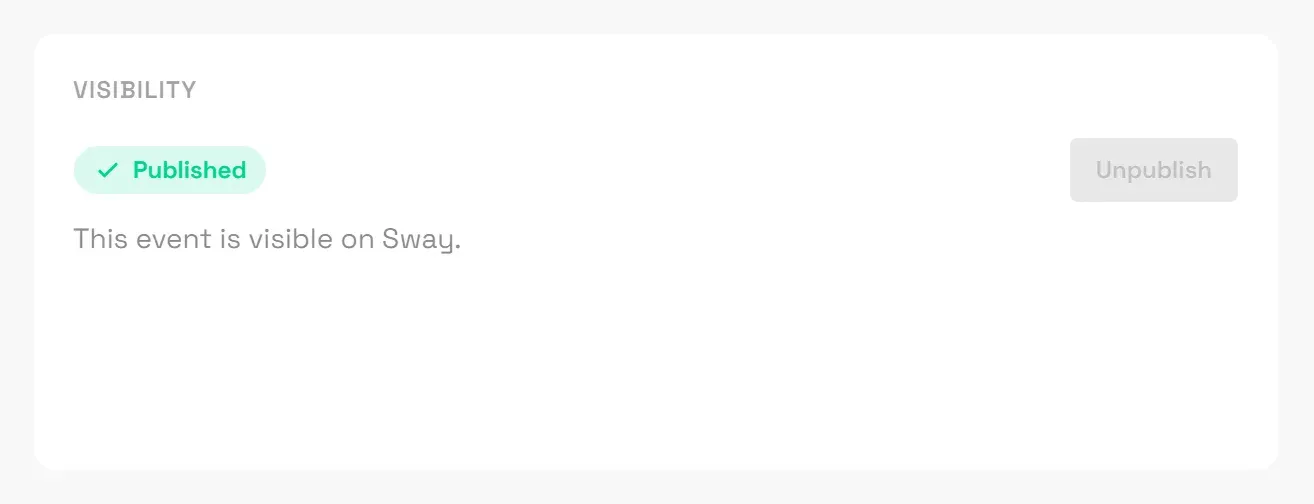
Se Pubblica evento è in grigio, all'evento manca qualcosa. Il blocco dice cosa, sotto il pulsante, e la sezione seguente spiega la regola.
Programma una pubblicazione
- Nel blocco Visibilità, clicca Programma.
- Nella finestra Programma pubblicazione, compila Data, Ora e Minuto. La finestra indica il fuso orario in cui quegli orari vengono letti: quello dell'evento, non il tuo.
- Clicca Programma pubblicazione.
Il badge diventa Programmato per il con il momento che hai scelto, e l'evento diventa pubblico da solo in quel momento.
Per annullare, clicca Annulla programmazione - lo stesso pulsante, rietichettato una volta impostata una programmazione. Annullare funziona sempre, anche su un evento a cui manca qualcosa.
Programmare non è un modo per aggirare i requisiti. Vengono controllati quando programmi, con lo stesso messaggio, e di nuovo al momento della pubblicazione.
Cosa serve a un evento
Tre cose, tutte vere nel momento in cui diventa pubblico:
| Requisito | Perché |
|---|---|
| Un'immagine di copertina | È tutto il visual della scheda evento e di ogni anteprima di condivisione |
| Almeno un promoter | Qualcuno deve essere pubblicamente responsabile dell'evento |
| Almeno un luogo | A un evento che nessuno riesce a localizzare non si può partecipare |
Se manca qualcosa, Pubblica evento e Programma sono entrambi disattivati e la riga sotto riporta Manca per pubblicare, elencando tutto quello che manca in una volta invece di un rifiuto alla volta.
È una soglia minima di uno, non un blocco. Un evento con tre promoter può perderne due senza che niente si blocchi: solo perdere l'ultimo lo blocca.
Quando una pubblicazione programmata non parte
I tre requisiti vengono controllati di nuovo al momento della pubblicazione. Se programmi un evento e poi ne togli la copertina, il suo ultimo promoter o il suo ultimo luogo, la pubblicazione non parte.
Non viene nemmeno annullata in silenzio. Il badge diventa Pubblicazione mancata, e il blocco ti dice che l'evento era programmato, che non è uscito, e quale delle due cose è vera:
Manca qualcosa. La data è passata mentre un requisito non era soddisfatto. Aggiungi quello che viene indicato, poi pubblica manualmente o programma una nuova data.
È tutto a posto. I requisiti sono soddisfatti e la pubblicazione è in ritardo; dovrebbe partire entro un minuto. Se non parte, pubblica manualmente: dalla tua parte non c'è niente di rotto.
In entrambi i casi, Annulla programmazione nello stesso blocco cancella la programmazione.
Togliere la pubblicazione
Su un evento pubblicato lo stesso pulsante riporta Ritira, e toglie l'evento dalla ricerca, dai consigli e dai feed.
Togliere la pubblicazione non è mai bloccato dai tre requisiti. Un evento pubblicato molto prima che queste regole esistessero resta modificabile e resta pubblicabile: le regole servono a impedire che escano nuove pagine vuote, non a lasciare in panne pagine già uscite.
Dall'app mobile
Pubblicare dal telefono segue la stessa regola sull'immagine di copertina: consulta Crea un evento (app mobile). La programmazione è solo sul web.
DJ Contest
Organizza un DJ contest anonimo su uno dei tuoi eventi dall'app web Sway, dalle candidature alla shortlist, al voto pubblico e ai risultati pubblicati.
Assistente IA
Interrogare l'assistente di Sway su un evento, allenarlo su ciò che Sway non misura, importare una casella di posta e condividerlo con chi sta all'ingresso.