Tipi di biglietto
Un tipo di biglietto è una riga che chi compra può mettere nel carrello: un nome, un prezzo, una capienza e una finestra durante la quale si può acquistare. Tutto quello che il tuo evento vende tramite Sway si definisce in questa schermata, e non si vende niente finché non esiste qui almeno un tipo di biglietto.
Apri la schermata della biglietteria
- Apri Backstage, poi clicca il tuo evento.
- Clicca Biglietti nella barra laterale di sinistra.
Il titolo riporta Gestione biglietti, con sotto Aggiungi e gestisci i tipi di biglietto del tuo evento., e due pulsanti a destra: Aggiungi biglietto ed Esporta CSV.
La schermata funziona solo su un evento che vende tramite Sway. Su qualunque altro evento mostra solo Sway Tickets è disattivato per questo evento, una frase che dice cosa sblocca l'attivazione e un pulsante Apri impostazioni. Attiva prima l'interruttore in Impostazioni dell'evento.
Prima viene un account di pagamento funzionante
I tipi di biglietto sono la vetrina. L'account di pagamento è la cassa, e sta sulla pagina promoter, non sull'evento e non in questa schermata. Puoi costruire un listino prezzi perfetto senza averlo, pubblicarlo e guardare ogni acquirente fallire al passaggio di pagamento.
Due banner in cima a questa schermata ti dicono quando è questo il caso:
- Nessun account Stripe è collegato a un promoter di questo evento. Le vendite falliranno finché non è configurato. con un link Configura in Pagamenti.
- L'account Stripe collegato non è ancora del tutto attivo (addebiti disattivati). Le vendite sono bloccate. Il promoter deve completare la verifica d'identità nella sua dashboard Stripe. con un link Vedi impostazioni Pagamenti →.
Crea un tipo di biglietto
- Clicca Aggiungi biglietto in alto a destra. Si apre la finestra Aggiungi tipo di biglietto.
- Compila Nome del biglietto. È obbligatorio ed è quello che vede chi compra.
- Aggiungi una Descrizione se serve. È indicata come (facoltativo) e limitata a 240 caratteri, con un contatore sotto la casella.
- Imposta il Prezzo nella valuta dell'evento (l'etichetta la mostra, per esempio Prezzo (EUR)). Funzionano sia la virgola sia il punto come separatore decimale, e il valore viene arrotondato a due decimali quando esci dal campo. Lo zero è accettato e rende il tipo una registrazione gratuita. Sotto il campo, una riga indica quello che pagherà chi compra, per esempio Chi compra paga 25,02 €, di cui 1,02 € di commissione di servizio. Vedi Commissione di servizio.
- Controlla Valuta. Sul primo tipo di biglietto di un evento puoi sceglierla tra le valute in cui il tuo account Stripe riceve i pagamenti, la principale per prima, così nessuna vendita viene convertita. Tutti i tipi di biglietto di un evento usano la stessa valuta: quando l'evento ne ha una, il controllo è bloccato e lo dice. Un tipo di biglietto già venduto mantiene la sua valuta. Vedi Commissione di servizio.
- Imposta Qtà max / ordine, oppure lascialo vuoto per Illimitato.
- Imposta Capienza totale, oppure lascialo vuoto per Illimitato.
- Imposta Biglietti per acquisto (multi-biglietto) 🎫. L'indicazione lo dice chiaramente: 1 = biglietto standard.
- Scegli lo Stato, Attivi o Inattivi.
- Scegli la Visibilità, Pubblico o Nascosto/Privato.
- Imposta Inizio vendita e Fine vendita se il tipo non deve essere in vendita per tutta la vita dell'evento. Sono indicati entrambi come (facoltativo).
- Clicca Aggiungi biglietto. Compare la conferma Tipo di biglietto aggiunto. e la riga si aggiunge alla tabella.
Un evento contiene al massimo 20 tipi di biglietto. Il titolo di sezione sopra la tabella li conta per te, e una volta raggiunto il tetto Aggiungi biglietto diventa grigio e passandoci sopra riporta Limite di 20 tipi di biglietto raggiunto. Duplicare un tipo pesa sugli stessi 20.
I tipi nascosti non compaiono mai sulla pagina pubblica. L'indicazione sotto il campo dice che si sbloccano solo con un codice di accesso o un link di prevendita, e salvarne uno apre subito una finestra di distribuzione così puoi generare quel link. La riga porta poi una pillola Nascosto/Privato, e al suo menu si aggiunge Distribuisci.
Se sei arrivato qui dalla configurazione guidata, la finestra è già aperta: creare un primo tipo di biglietto è l'ultimo passaggio del percorso di biglietteria descritto in Configurazione guidata.
La capienza si conta in acquisti, lo stock si mostra in biglietti
È la cosa più fraintesa della schermata, ed è un problema solo sui tipi che vendono più di un biglietto alla volta.
Tu scrivi la capienza in acquisti. Capienza totale è il numero di volte in cui questo tipo può essere comprato, non il numero di persone che fa entrare. Qtà max / ordine è nella stessa unità: limita quanti esemplari di questo tipo può contenere un carrello.
La tabella mostra biglietti. La colonna Stock, e la scheda Rimanenti sopra di essa, moltiplicano quello che resta per Biglietti per acquisto, perché il numero utile è quante persone possono ancora entrare.
| Quello che inserisci | Biglietti per acquisto | Quello che riporta la colonna Stock |
|---|---|---|
| 100 | 1 | 100 / 100 |
| 50 | 2 | 100 / 100 |
| 30 | 4 | 120 / 120 |
Passa il mouse sul primo numero per il dettaglio, che nomina ogni cifra man mano: 80 disponibili · 4 in attesa · 16 venduti / 100 capienza. Un tipo senza capienza impostata mostra invece ∞, e la scheda Rimanenti mostra ∞ quando niente è limitato, oppure un numero seguito da + ∞ quando alcuni tipi sono limitati e altri no.
Una barretta sotto la cifra segue lo stesso rapporto. È verde finché lo stock è comodo, ambra quando restano cinque acquisti o meno, e rossa a zero.
Cambia la capienza di un tipo che è già in vendita
- Apri il menu a tre punti della riga e clicca Gestisci capienza.
- Scrivi la nuova cifra in Nuova capienza.
- Clicca Salva.
La capienza si muove per differenza, mai per azzeramento. Portare un tipo da 100 a 120 aggiunge 20 a quello che resta; non ti consegna 120 posti nuovi sopra quelli che hai già venduto. L'indicazione nella finestra enuncia la regola: Capienza totale. Biglietti venduti e checkout in attesa sono contati a parte: cambiarla modifica il residuo della stessa quantità. Il campo Capienza totale nella finestra di modifica si comporta allo stesso modo.
Vendi più biglietti in un solo acquisto
Biglietti per acquisto trasforma una riga in un pacchetto: una coppia, un tavolo da sei, un abbonamento weekend per quattro. Un acquisto, un prezzo, più biglietti distinti con i loro codici QR.
- La riga mostra (×N) dopo il nome, e il prezzo che hai impostato è il prezzo dell'intero pacchetto.
- Venduti conta i biglietti singoli emessi, non gli acquisti, quindi un pacchetto da due comprato dieci volte riporta 20.
- L'incasso sotto è per acquisto, dato che il pacchetto è stato venduto una volta.
- La commissione di servizio di chi compra è addebitata una volta per acquisto, sul prezzo del pacchetto: una coppia a 40 € porta una sola commissione di 1,50 €, non due.
Sold è letto dai biglietti stessi, non ricalcolato dal moltiplicatore, quindi resta corretto sui tipi che hai venduto prima di cambiare il numero. La cifra in attesa è quella che soffre di un cambio del genere: è aritmetica derivata invece di un conteggio memorizzato, e smette di essere affidabile dopo che hai modificato il moltiplicatore su un tipo che ha già delle vendite.
Imposta una finestra di vendita
Inizio vendita e Fine vendita sono entrambi facoltativi. Lasciati vuoti, il tipo è in vendita per tutto il tempo in cui lo è l'evento. L'indicazione sotto Fine vendita segnala che Di default, la fine dell'evento.
Sotto ogni campo c'è l'orologio in cui parla, sotto forma di un nome di fuso breve come CEST, seguito da un promemoria degli orari di inizio e fine dell'evento.
Entrambi sono nel fuso orario dell'evento, quello impostato in Impostazioni → Date, non in quello del tuo computer. Il promemoria può quindi essere copiato così com'è nel campo, e un evento all'estero non richiede alcuna conversione a mente: scrivi l'ora locale in cui là aprono le porte. Un collega in un altro paese che modifica lo stesso evento vede le stesse cifre e indica lo stesso istante.
Come viene deciso il badge di stato
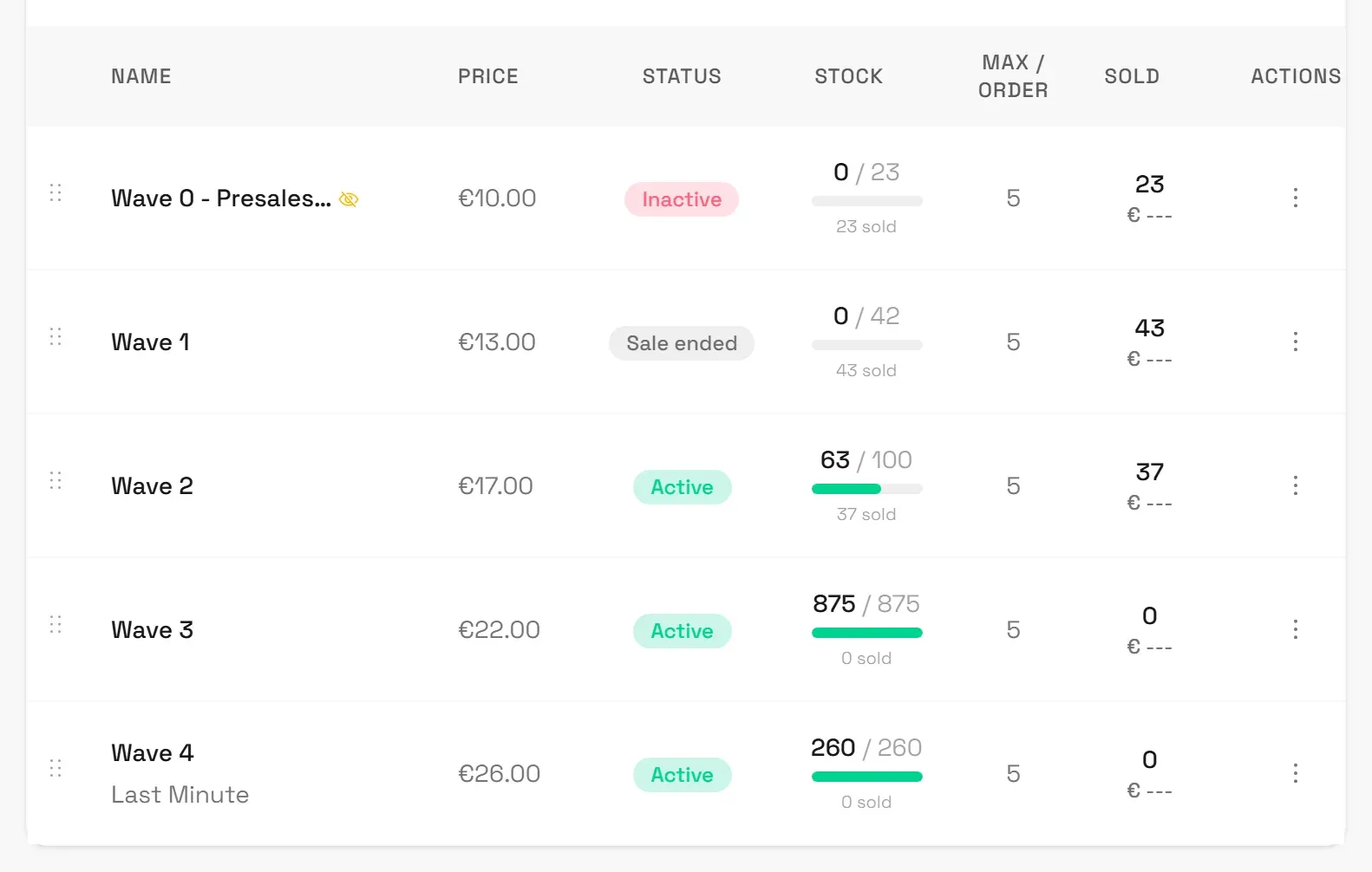
Ogni riga porta esattamente un badge. Vince la prima condizione che corrisponde, e le date vengono consultate solo una volta che il tipo è acceso:
- Inattivo se lo Stato è Inattivi, qualunque cosa dicano le date.
- Vendita chiusa se l'orario di fine vendita è passato.
- Non ancora in vendita se l'orario di inizio vendita non è ancora arrivato.
- Attivo altrimenti.
Quindi un tipo con una finestra perfettamente valida riporta comunque Inattivo finché l'interruttore è spento. Giralo dal menu della riga con Attiva, o al contrario con Disattiva.
Il badge si ricontrolla circa una volta al minuto finché resti sulla pagina, quindi una finestra che apre o chiude lo fa cambiare senza ricaricare.
Finestra di validità alla porta
Valido alla porta da e Valido alla porta fino a sono una seconda finestra, distinta dalla finestra di vendita sopra: fissano quando lo scanner accetta questo tipo di biglietto, non quando puoi comprarlo. Sono entrambi facoltativi ed entrambi indicati come (facoltativo).
L'indicazione sotto i campi lo dice chiaramente: Lo scanner rifiuta questo biglietto fuori da questi orari, ad esempio un biglietto a ingresso tardivo dalle 04:00. Per una serata che supera la mezzanotte, scegli la data del giorno dopo. Vuoto: valido per tutta la durata dell'evento.
L'uso classico è un biglietto "ingresso tardivo" più economico: Rave Rebels ne vende uno che fa entrare solo dalle 04:00, a un prezzo inferiore al biglietto valido tutta la notte. Imposta Valido alla porta da alle 04:00 del giorno di calendario successivo e lascia Valido alla porta fino a vuoto.
Fuori dalla finestra, lo scanner rifiuta il biglietto con Non ancora valido o Non più valido, e lo staff può comunque far entrare la persona con Fai entrare comunque. Vedi Scanner per l'elenco completo dei rifiuti alla porta e come vengono registrati i passaggi forzati.
Chi compra vede la finestra accanto al tipo di biglietto, nel negozio dei biglietti e sul proprio biglietto, come Ingresso da {ora}. Un tipo di biglietto limitato a una zona (configurato su Scanner) mostra allo stesso modo Accesso: {zona}.
La cifra ambra in attesa
Chi compra e arriva al passaggio di pagamento sta trattenendo i suoi biglietti. Quei biglietti escono da Stock in quel momento, prima che si sia mosso del denaro, così due persone non possono comprare insieme l'ultimo posto.
Compaiono come un punto ambra e un numero sotto la cella dello stock, e come cifra in attesa nel tooltip dello stock. Passando sul punto si legge Checkout in corso non ancora pagati. Sono usciti da quello che è disponibile e non sono in Venduti, perché non è stato pagato niente.
- Chi compra paga. La riserva diventa una vendita e passa in Venduti.
- Chi compra se ne va. La riserva viene rilasciata e i posti tornano da soli, di norma entro circa quindici minuti e al massimo entro trenta.
La cifra è una sottrazione, non un conteggio di checkout
Niente in questa schermata conta i checkout in corso. Il numero ambra è calcolato come capienza, meno quello che resta, meno i biglietti emessi da ordini pagati. Ogni posto uscito dallo stock senza diventare una vendita pagata finisce quindi lì dentro, qualunque cosa l'abbia preso, e torna da solo soltanto una vera riserva di checkout.
Gli omaggi della guestlist ci finiscono dentro e ci restano. La guestlist emette su qualunque tipo di biglietto dell'evento, non solo sul suo pozzo gratuito, e un omaggio su un tipo con capienza limitata consuma un posto esattamente come una vendita. Gli omaggi sono tenuti fuori da Venduti di proposito, dato che sono regali e non incasso, quindi il posto che hanno preso non ha nessun altro posto in cui mostrarsi: risulta in attesa, e risulta in attesa anche la sera stessa. Dieci omaggi su un tipo limitato significano un ambra permanente a 10. Revoca nella Guestlist è l'unica cosa che lo azzera, perché è la revoca a rimettere il posto a disposizione.
Quindi una cifra ambra che non si muove sono omaggi, non acquirenti indecisi. Leggila come due cose sovrapposte: tutto quello che sparisce entro la mezz'ora era checkout, tutto quello che sopravvive sono posti omaggio davvero andati. Il tooltip descrive solo la prima, e niente in questa schermata nomina la seconda.
Un tipo esaurito con dello stock in attesa può essere esaurito oppure no. Se Stock riporta 0 con un conteggio ambra accanto, aspetta mezz'ora e riguarda prima di toccare la capienza. Alzala di quanto hanno preso gli omaggi e vendi in eccesso esattamente per il numero di ospiti che hai invitato tu.
Lavora sulla tabella
Le colonne sono Nome, Prezzo, Stato, Stock, Max / ordine, Venduti e Azioni. Max / ordine è nascosta sugli schermi stretti.
Nome, Prezzo, Stock e Venduti si ordinano al click, e cliccare la stessa intestazione fa girare crescente, decrescente e ritorno all'ordine che hai salvato.
L'ordine che salvi è l'ordine che vede chi compra. Trascina la maniglia a sinistra di una riga per riorganizzare l'elenco. Il trascinamento è disponibile solo quando la tabella è nel suo ordine salvato, senza ricerche né filtri; altrimenti la maniglia è grigia e riporta Azzera filtri e ordinamento per riordinare. Uno spostamento riuscito conferma con Ordine dei biglietti aggiornato.
Filtri avanzati restringe la tabella per Stato, per Stock con le opzioni Tutti, Illimitato, Stock basso (≤10) e Esaurito, e per un intervallo di vendite. Azzera azzera tutto. Nota che i filtri sullo stock contano gli acquisti, l'unità che hai inserito tu, non la cifra in biglietti mostrata nella colonna.
Esporta CSV scarica la tabella come file. Due cose da aspettarsi: le intestazioni di colonna al suo interno sono in francese qualunque sia la lingua del tuo admin, e la sua colonna dello stock porta il conteggio grezzo di acquisti rimanenti invece della cifra in biglietti che vedi a schermo.
Modifica, duplica ed elimina
Il menu a tre punti su ogni riga contiene Disattiva o Attiva, Gestisci capienza, Modifica, Duplica, Elimina, e Distribuisci sui tipi nascosti.
Modifica riapre ogni campo del modulo di creazione come Modifica tipo di biglietto, e Salva lo applica. Modificare un prezzo non tocca i biglietti già venduti.
Duplica copia un tipo, ed è il modo più rapido di costruire una scala di early bird a partire da una descrizione scritta con cura.
L'eliminazione viene rifiutata su un tipo che ha degli ordini dietro, ma non dove te lo aspetteresti. L'interfaccia contiene una voce Elimina grigia con la spiegazione Non puoi eliminare un tipo di biglietto già venduto. Disattivalo., e quello stato non si attiva mai: il controllo che ci sta dietro confronta il tipo di valore sbagliato, quindi Elimina resta attivo e cliccabile su ogni tipo, venduto o no. Lo rende grigio solo un permesso di biglietteria mancante, insieme al resto del menu.
Quello che succede invece:
- Elimina apre la finestra Elimina tipo di biglietto, che chiede Vuoi davvero eliminare il biglietto "…"? Questa azione è irreversibile.
- Confermando parte un controllo sugli ordini esistenti. Quel controllo vede solo gli ordini fatti dal tuo account, quindi intercetta un acquisto di prova che hai fatto tu e risponde Impossibile eliminare: esistono ordini per questo biglietto., chiudendo la finestra.
- Sui biglietti comprati da chiunque altro, e sui tipi usati per gli omaggi della guestlist, quel controllo torna vuoto e l'eliminazione viene tentata davvero. Il database la rifiuta, e la notifica porta l'errore di database non tradotto che nomina un vincolo sulle righe d'ordine invece di una frase scritta per te. La finestra resta aperta dietro.
In nessuno di quei casi viene eliminato niente, ed è il risultato che vuoi: un tipo per cui delle persone hanno un biglietto non viene mai distrutto sotto i loro piedi. Quello che manca è l'avviso anticipato e leggibile. Tratta un rifiuto a quel passaggio, comunque sia formulato, come «questo tipo ha degli ordini dietro», e usa Disattiva, che ferma le vendite lasciando intatti acquirenti, ordini e scansioni.
Dove sta il resto della biglietteria
| Per fare questo | Vai su |
|---|---|
| Attivare o disattivare Sway Tickets | Impostazioni → Principale, consulta Impostazioni dell'evento |
| Scegliere quale promoter viene pagato | Impostazioni → Pagamenti |
| Collegare l'account Stripe vero e proprio | La pagina promoter, consulta Collega i pagamenti |
| Leggere vendite, stock e check-in a colpo d'occhio | Dashboard dell'evento |
| Vedere come si calcola la commissione di chi compra | Commissione di servizio |
| Far gestire i biglietti a qualcun altro | Permessi, consulta Gestisci permessi |
Gestire i tipi di biglietto richiede il permesso di biglietteria sull'evento. Senza, ogni controllo di questa schermata resta visibile e leggibile, ma disattivato, e Aggiungi biglietto porta il tooltip Non hai il permesso di aggiungere un biglietto.
Vendere biglietti
Come si incastra la vendita di biglietti nell'app web Sway: cosa deve esistere prima della prima vendita, in che ordine configurarla e le sei schermate - quattro righe della barra laterale e due schede.
Design del biglietto
Progetta il biglietto PDF di un evento con biglietteria Sway nell'app web di Sway: tre layout A4, la tua grafica, la zona protetta con il codice QR e le diciture legali, versioni per lingua, un PDF di prova, un kit di modello scaricabile e modelli del promoter condivisi da tutti gli eventi.