Tickettypes
Een tickettype is één regel die een koper in een mandje kan leggen: een naam, een prijs, een capaciteit en een periode waarin het gekocht kan worden. Alles wat je evenement via Sway verkoopt wordt op dit scherm gedefinieerd, en er verkoopt niets tot hier minstens één tickettype bestaat.
Open het ticketingscherm
- Open Backstage en klik daarna op je evenement.
- Klik op Tickets in de linkerzijbalk.
De kop leest Ticketbeheer, met Voeg tickettypes toe en beheer ze voor je event. eronder, en twee knoppen rechts: Ticket toevoegen en CSV exporteren.
Het scherm werkt alleen op een evenement dat via Sway verkoopt. Op elk ander evenement toont het alleen Sway Tickets staat uit voor dit event, een zin over wat aanzetten ontgrendelt en een knop Instellingen openen. Zet de schakelaar eerst aan in Evenementinstellingen.
Een werkend uitbetalingsaccount komt eerst
Tickettypes zijn de etalage. Het uitbetalingsaccount is de kassa, en die woont op de promotorpagina, niet op het evenement en niet op dit scherm. Je kunt een perfecte prijslijst bouwen zonder account, die publiceren, en toekijken hoe elke koper strandt bij de betaalstap.
Twee banners boven aan dit scherm vertellen je wanneer dat het geval is:
- Geen Stripe-account gekoppeld aan een promoter van dit event. Ticketverkoop mislukt tot dit is ingesteld. met een link Instellen in Uitbetalingen.
- Het gekoppelde Stripe-account is nog niet volledig geactiveerd (betalingen uit). Ticketverkoop is geblokkeerd. De promoter moet zijn identiteitscontrole afronden in zijn Stripe-dashboard. met een link Instellingen uitbetalingen bekijken →.
Maak een tickettype aan
- Klik rechtsboven op Ticket toevoegen. Het dialoogvenster Tickettype toevoegen opent.
- Vul Ticketnaam in. Het is vereist en het is wat kopers zien.
- Voeg een Beschrijving toe als dat nuttig is. Het is gemarkeerd als (optioneel) en beperkt tot 240 tekens, met een teller onder het vak.
- Zet Prijs in de valuta van het evenement (het label toont die, bijvoorbeeld Prijs (EUR)). Zowel een komma als een punt werkt als decimaalteken, en de waarde wordt afgerond op twee decimalen wanneer je het veld verlaat. Nul is toegestaan en maakt van het type een gratis registratie. Onder het veld toont een regel wat de koper zal betalen, bijvoorbeeld De koper betaalt € 25,02, waarvan € 1,02 servicekosten. Zie Servicekosten.
- Controleer Valuta. Bij het eerste tickettype van een evenement kies je die uit de valuta waarin je Stripe-account wordt uitbetaald, de hoofdvaluta eerst, zodat geen enkele verkoop wordt omgerekend. Alle tickettypes van een evenement gebruiken dezelfde valuta: zodra het evenement er een heeft, is het besturingselement vergrendeld en dat staat erbij. Een tickettype dat al verkocht is, behoudt zijn valuta. Zie Servicekosten.
- Zet Max. aantal / bestelling, of laat het leeg voor Onbeperkt.
- Zet Totale capaciteit, of laat het leeg voor Onbeperkt.
- Zet Tickets per aankoop (multitickets) 🎫. De hint zegt het onomwonden: 1 = standaardticket.
- Kies Status, Actief of Inactief.
- Kies Zichtbaarheid, Openbaar of Verborgen/privé.
- Zet Start verkoop en Einde verkoop als het type niet het hele leven van het evenement in de verkoop hoort te zijn. Beide zijn gemarkeerd als (optioneel).
- Klik op Ticket toevoegen. Er verschijnt een bevestiging Tickettype toegevoegd. en de rij voegt zich bij de tabel.
Een evenement houdt maximaal 20 tickettypes. De sectiekop boven de tabel telt ze voor je, en zodra je het plafond bereikt wordt Ticket toevoegen grijs en leest zweven erover Limiet van 20 tickettypes bereikt. Een type dupliceren telt mee in diezelfde 20.
Verborgen types verschijnen nooit op de publieke pagina. De hint onder het veld zegt dat ze ontgrendel alleen via een toegangscode of voorverkooplink, en er een opslaan opent meteen een distributievenster zodat je die link kunt aanmaken. De rij draagt daarna een pil Verborgen/privé, en Verspreiden wordt aan het rijmenu toegevoegd.
Kwam je hier vanuit de begeleide configuratie, dan staat het venster al open: een eerste tickettype aanmaken is de laatste stap van het ticketingtraject beschreven in Begeleide configuratie.
Capaciteit telt in aankopen, voorraad wordt in tickets getoond
Dit is het meest misgelezen onderdeel van het scherm, en het is alleen een probleem bij types die meer dan één ticket tegelijk verkopen.
Je typt capaciteit in aankopen. Totale capaciteit is het aantal keren dat dit type gekocht kan worden, niet het aantal mensen dat het binnenlaat. Max. aantal / bestelling heeft dezelfde eenheid: het begrenst hoeveel van dit type één mandje mag bevatten.
De tabel toont tickets. De kolom Voorraad, en de kaart Resterend erboven, vermenigvuldigen wat er over is met Tickets per aankoop, omdat het bruikbare getal is hoeveel mensen er nog door de deur kunnen.
| Wat je invoert | Tickets per aankoop | Wat de kolom Stock leest |
|---|---|---|
| 100 | 1 | 100 / 100 |
| 50 | 2 | 100 / 100 |
| 30 | 4 | 120 / 120 |
Zweef over het eerste getal voor de uitsplitsing, die elk cijfer onderweg benoemt: 80 beschikbaar · 4 in behandeling · 16 verkocht / 100 capaciteit. Een type zonder ingestelde capaciteit toont in plaats daarvan ∞, en de kaart Resterend toont ∞ wanneer er niets begrensd is, of een getal gevolgd door + ∞ wanneer sommige types begrensd zijn en andere niet.
Een balkje onder het cijfer volgt dezelfde verhouding. Het is groen zolang de voorraad comfortabel is, oranje zodra er nog vijf of minder aankopen over zijn, en rood bij nul.
De capaciteit wijzigen van een type dat al verkoopt
- Open het driepuntsmenu van de rij en klik op Capaciteit beheren.
- Typ het nieuwe getal in Nieuwe capaciteit.
- Klik op Opslaan.
Capaciteit beweegt per verschil, nooit per reset. Een type van 100 naar 120 brengen voegt 20 toe aan wat er over is; het geeft je geen 120 verse plaatsen boven op wat je al verkocht. De hint in het venster noemt de regel: Totale capaciteit. Verkochte tickets en lopende checkouts worden apart bijgehouden: dit aanpassen verandert het resterende aantal met hetzelfde getal. Het veld Totale capaciteit in het bewerkvenster gedraagt zich identiek.
Verkoop meerdere tickets in één aankoop
Tickets per aankoop maakt van één regel een bundel: een duo, een tafel van zes, een weekendpas voor vier. Eén aankoop, één prijs, meerdere losse tickets met hun eigen QR-codes.
- De rij toont (×N) achter de naam, en de prijs die je zette is de prijs van de hele bundel.
- Verkocht telt uitgegeven losse tickets, geen aankopen, dus een bundel van twee die tien keer gekocht is leest 20.
- De omzet eronder is per aankoop, want de bundel is één keer verkocht.
- De servicekosten van de koper worden één keer per aankoop gerekend, op de prijs van de bundel: een duo van € 40 draagt één keer € 1,50, niet twee keer.
Sold wordt uit de tickets zelf gelezen, niet herberekend uit de vermenigvuldiger, dus het blijft kloppen bij types die je verkocht vóór je het getal wijzigde. Het pending-cijfer is degene die onder zo'n wijziging lijdt: het is afgeleide rekenkunde in plaats van een opgeslagen telling, en het stopt met betrouwbaar te zijn nadat je de vermenigvuldiger wijzigt op een type dat al verkopen heeft.
Stel een verkoopperiode in
Start verkoop en Einde verkoop zijn allebei optioneel. Leeg gelaten is het type in de verkoop zolang het evenement dat is. De hint onder Einde verkoop vermeldt dat het Standaard de einddatum van het event.
Onder elk veld staat de klok waarin het spreekt, als een korte zonenaam zoals CEST, gevolgd door een herinnering aan de eigen start- en eindtijd van het evenement.
Beide staan in de tijdzone van het evenement, die onder Instellingen → Data is ingesteld, niet in die van je computer. De herinnering kan dus ongewijzigd in het veld worden overgenomen, en een evenement in het buitenland vraagt geen omrekening uit je hoofd: typ het lokale uur waarop daar de deuren opengaan. Wie in een ander land hetzelfde evenement bewerkt, ziet dezelfde cijfers en bedoelt hetzelfde moment.
Hoe de statusbadge wordt bepaald
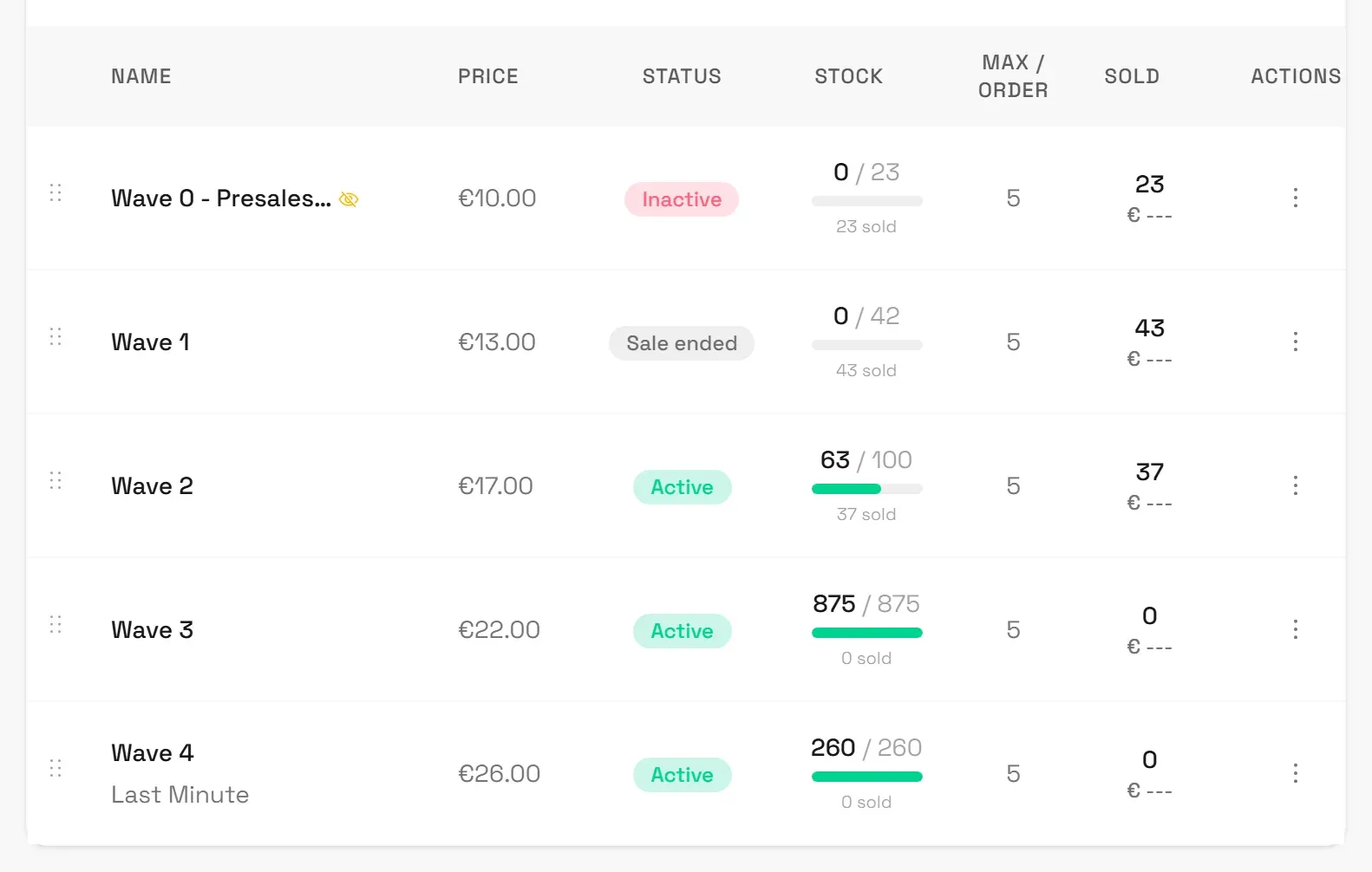
Elke rij draagt precies één badge. De eerste voorwaarde die klopt wint, en de datums worden pas geraadpleegd zodra het type aan staat:
- Inactief als Status op Inactive staat, wat de datums ook zeggen.
- Verkoop voorbij als het einde van de verkoopperiode verstreken is.
- Nog niet in verkoop als het begin van de verkoopperiode nog niet bereikt is.
- Actief in alle andere gevallen.
Dus een type met een volkomen geldige periode leest toch Inactief zolang de schakelaar uit staat. Zet hem om vanuit het rijmenu met Activeren, of andersom met Deactiveren.
De badge controleert zichzelf ongeveer elke minuut opnieuw zolang je op de pagina blijft, dus een periode die opent of sluit laat hem omslaan zonder herladen.
Geldigheidsvenster aan de deur
Geldig aan de deur vanaf en Geldig aan de deur tot zijn een tweede venster, los van de verkoopperiode hierboven: ze bepalen wanneer de scanner dit tickettype accepteert, niet wanneer je het kunt kopen. Beide zijn optioneel en beide gemarkeerd als (optioneel).
De hint onder de velden zegt het onomwonden: De scanner weigert dit ticket buiten deze uren, bijvoorbeeld een ticket voor late toegang vanaf 04:00. Loopt de avond door na middernacht, kies dan de datum van de volgende dag. Leeg: geldig het hele evenement door.
De klassieke toepassing is een goedkoper "late toegang"-ticket: Rave Rebels verkoopt er een die pas vanaf 04:00 binnenlaat, tegen een prijs onder het ticket dat de hele nacht werkt. Zet Geldig aan de deur vanaf op 04:00 de volgende kalenderdag en laat Geldig aan de deur tot leeg.
Buiten het venster weigert de scanner het ticket met Nog niet geldig of Niet meer geldig, en personeel kan de persoon toch binnenlaten met Toch binnenlaten. Zie Scanners voor de volledige lijst met weigeringen aan de deur en hoe geforceerde doorgangen worden vastgelegd.
Kopers zien het venster naast het tickettype, in de ticketshop en op hun eigen ticket, als Toegang vanaf {tijd}. Een tickettype dat tot een zone beperkt is (ingesteld op Scanners) toont op dezelfde manier Toegang: {zone}.
Het oranje pending-cijfer
Een koper die de betaalstap bereikt, houdt zijn tickets vast. Die tickets verlaten Voorraad op dat moment, voordat er geld is bewogen, zodat twee mensen niet tegelijk de laatste plaats kunnen kopen.
Ze verschijnen als een oranje stip met een getal onder de voorraadcel, en als het cijfer openstaand in de voorraadtooltip. Zweven over de stip leest Lopende checkouts die nog niet betaald zijn. Ze zijn weg uit wat beschikbaar is en ze staan niet in Verkocht, omdat er niets betaald is.
- De koper betaalt. De reservering wordt een verkoop en verhuist naar Verkocht.
- De koper loopt weg. De reservering wordt vrijgegeven en de plaatsen komen vanzelf terug, normaal binnen een kwartier en uiterlijk binnen een half uur.
Het cijfer is een aftreksom, geen telling van afrekeningen
Niets op dit scherm telt lopende afrekeningen. Het oranje getal wordt uitgerekend als capaciteit, min wat er over is, min de tickets die door betaalde bestellingen zijn uitgegeven. Elke plaats die de voorraad heeft verlaten zonder een betaalde verkoop te worden landt er dus in, wat die plaats ook nam, en alleen een echte afrekenreservering komt vanzelf terug.
Vrijkaarten van de gastenlijst landen erin en blijven er staan. De gastenlijst geeft uit tegen elk tickettype van het evenement, niet alleen tegen de eigen gratis pot, en een vrijkaart op een begrensd type verbruikt een plaats precies zoals een verkoop. Vrijkaarten worden bewust buiten Verkocht gehouden, want het zijn weggevers en geen omzet, dus de plaats die ze namen heeft nergens anders om zichtbaar te worden: hij leest als pending, en hij leest 's avonds nog steeds als pending. Tien vrijkaarten op een begrensd type betekenen een permanente oranje 10. Intrekken op de Gastenlijst is het enige dat het opruimt, want intrekken is wat de plaats teruggeeft.
Een oranje cijfer dat weigert te bewegen is dus vrijkaarten, geen twijfelende kopers. Lees het als twee dingen op elkaar gestapeld: wat binnen het half uur verdwijnt was afrekeningen, wat overleeft zijn weggegeven plaatsen die werkelijk weg zijn. De tooltip beschrijft alleen het eerste, en niets op dit scherm benoemt het tweede.
Een uitverkocht type met pending voorraad kan uitverkocht zijn of niet. Leest Voorraad 0 met een oranje teller ernaast, wacht dan een half uur en kijk opnieuw voordat je de capaciteit aanraakt. Verhoog je die met wat de vrijkaarten namen, dan overboek je de zaal met precies het aantal gasten dat je zelf uitnodigde.
Werk door de tabel
De kolommen zijn Naam, Prijs, Status, Voorraad, Max. / bestelling, Verkocht en Acties. Max. / bestelling is verborgen op smalle schermen.
Naam, Prijs, Voorraad en Verkocht sorteren op een klik, en dezelfde kop opnieuw aanklikken doorloopt oplopend, aflopend, en terug naar je opgeslagen volgorde.
De volgorde die je opslaat is de volgorde die kopers zien. Sleep de greep links van een rij om de lijst te herschikken. Slepen kan alleen wanneer de tabel in haar opgeslagen volgorde staat zonder zoekterm of filter; anders is de greep grijs en leest die Reset filters en sortering om te herschikken. Een geslaagde verplaatsing bevestigt met Ticketvolgorde bijgewerkt.
Geavanceerde filters versmalt de tabel op Status, op Voorraad met de opties Alle, Onbeperkt, Weinig voorraad (≤10) en Uitverkocht, en op een verkoopbereik. Resetten wist alles. Let op: de voorraadfilters tellen aankopen, de eenheid die jij intypte, niet het ticketcijfer dat in de kolom staat.
CSV exporteren downloadt de tabel als bestand. Twee dingen om op te rekenen: de kolomkoppen erin staan in het Frans, ongeacht de taal van je admin, en de voorraadkolom draagt de ruwe resterende aankooptelling in plaats van het ticketcijfer op het scherm.
Bewerken, dupliceren en verwijderen
Het driepuntsmenu op elke rij bevat Deactiveren of Activeren, Capaciteit beheren, Bewerken, Dupliceren, Verwijderen, en Verspreiden bij verborgen types.
Bewerken heropent elk veld van het aanmaakformulier als Tickettype bewerken, en Opslaan past het toe. Een prijs bewerken raakt al verkochte tickets niet aan.
Dupliceren kopieert een type, en dat is de snelste manier om een early-birdladder te bouwen vanuit één zorgvuldig geschreven beschrijving.
Verwijderen wordt geweigerd bij een type waar bestellingen achter zitten, maar niet waar je het zou verwachten. De interface bevat een grijs item Verwijderen met de uitleg Een verkocht tickettype kan niet worden verwijderd. Deactiveer het liever., en die toestand treedt nooit op: de controle erachter vergelijkt het verkeerde soort waarde, dus Verwijderen blijft actief en aanklikbaar op elk type, verkocht of niet. Alleen een ontbrekend ticketingrecht maakt het grijs, samen met de rest van het menu.
Wat er in plaats daarvan gebeurt:
- Verwijderen opent het venster Tickettype verwijderen, dat vraagt Weet je zeker dat je het ticket "…" wilt verwijderen? Dit kan niet ongedaan worden.
- Bevestigen voert een controle uit op bestaande bestellingen. Die controle ziet alleen bestellingen die door je eigen account zijn geplaatst, dus hij vangt een testaankoop die je zelf deed en antwoordt Kan niet verwijderen: er zijn bestellingen voor dit ticket., waarna het venster sluit.
- Bij tickets die door iemand anders gekocht zijn, en bij types die voor vrijkaarten van de gastenlijst zijn gebruikt, komt die controle leeg terug en wordt de verwijdering echt geprobeerd. De database weigert die, en de melding draagt de onvertaalde databasefout die een beperking op de bestelregels benoemt in plaats van een zin die voor jou geschreven is. Het venster blijft erachter openstaan.
In geen van die gevallen wordt er iets verwijderd, wat de uitkomst is die je wilt: een type waarvan mensen tickets in handen hebben wordt nooit onder hen vandaan vernietigd. Wat ontbreekt is de vroege, leesbare waarschuwing. Behandel een weigering bij die stap, hoe die ook geformuleerd is, als "achter dit type zitten bestellingen", en grijp naar Deactiveren, dat de verkoop stopt terwijl kopers, bestellingen en scans intact blijven.
Waar de rest van de ticketing woont
| Om dit te doen | Ga naar |
|---|---|
| Sway Tickets aan- of uitzetten | Instellingen → Algemeen, zie Evenementinstellingen |
| Kiezen welke promotor betaald wordt | Instellingen → Uitbetalingen |
| Het Stripe-account zelf koppelen | De promotorpagina, zie Uitbetalingen koppelen |
| Verkoop, voorraad en check-ins in één oogopslag lezen | Evenementdashboard |
| Zien hoe de kosten van de koper worden berekend | Servicekosten |
| Iemand anders tickets laten beheren | Rechten, zie Rechten beheren |
Tickettypes beheren vereist het ticketingrecht op het evenement. Zonder dat is elk besturingselement op dit scherm nog steeds zichtbaar en nog steeds leesbaar, maar uitgeschakeld, en draagt Ticket toevoegen de tooltip Je hebt geen recht om een ticket toe te voegen.
Tickets verkopen
Hoe ticketverkoop in elkaar zit in de Sway-web-app: wat er vóór de eerste verkoop moet bestaan, in welke volgorde je het inricht, en de zes schermen - vier rijen in de zijbalk en twee tabbladen.
Ticketontwerp
Ontwerp het pdf-ticket van een evenement met Sway-ticketing in de Sway-webapp: drie A4-opmaken, je eigen ontwerp, de beveiligde zone met de QR-code en de wettelijke vermeldingen, taalversies, een test-pdf, een downloadbare sjabloonkit en promotorsjablonen die voor alle evenementen gelden.