Tipos de entrada
Un tipo de entrada es una línea que un comprador puede meter en su cesta: un nombre, un precio, un aforo y una ventana durante la cual se puede comprar. Todo lo que tu evento vende a través de Sway se define en esta pantalla, y no se vende nada hasta que aquí existe al menos un tipo de entrada.
Abrir la pantalla de venta de entradas
- Abre Backstage y después haz clic en tu evento.
- Haz clic en Entradas, en la barra lateral izquierda.
El encabezado indica Gestión de entradas, con Añade y gestiona los tipos de entrada de tu evento. debajo, y dos botones a la derecha: Añadir entrada y Exportar CSV.
La pantalla solo funciona en un evento que vende a través de Sway. En cualquier otro evento muestra solo un estado vacío, Sway Tickets está desactivado en este evento, con una descripción y el botón Abrir ajustes, y nada más. Activa antes el interruptor en Ajustes del evento.
Primero, una cuenta de cobro operativa
Los tipos de entrada son el escaparate. La cuenta de cobro es la caja, y vive en la página de promotor, no en el evento ni en esta pantalla. Puedes montar una lista de precios perfecta sin ella, publicarla y ver cómo todos los compradores fallan en el paso del pago.
Dos bandas arriba de esta pantalla te avisan cuando es el caso:
- Ningún promotor de este evento tiene una cuenta de Stripe vinculada. La venta de entradas fallará hasta que se configure. con un enlace Configurar en Pagos.
- La cuenta de Stripe vinculada aún no está totalmente activada (cobros desactivados). La venta de entradas está bloqueada. El promotor debe completar la verificación de identidad en su panel de Stripe. con un enlace Ver ajustes de Pagos →.
Crear un tipo de entrada
- Haz clic en Añadir entrada, arriba a la derecha. Se abre el diálogo Añadir tipo de entrada.
- Rellena Nombre de la entrada. Es obligatorio y es lo que ven los compradores.
- Añade una Descripción si sirve de algo. Está marcada (opcional) y limitada a 240 caracteres, con un contador bajo la casilla.
- Fija Precio en la moneda del evento (la etiqueta la muestra, por ejemplo Precio (EUR)). Valen tanto la coma como el punto como separador decimal, y el valor se redondea a dos decimales al salir del campo. Cero se acepta y convierte el tipo en una inscripción gratuita. Bajo el campo, una línea indica lo que pagará el comprador, por ejemplo El comprador paga 25,02 €, de los que 1,02 € son comisión de servicio. Consulta Comisión de servicio.
- Revisa Moneda. En el primer tipo de entrada de un evento puedes elegirla entre las monedas en las que tu cuenta de Stripe recibe los pagos, la principal primero, así que ninguna venta se convierte. Todos los tipos de entrada de un evento usan la misma moneda: cuando el evento ya tiene una, el control queda bloqueado y lo indica. Un tipo de entrada que ya se ha vendido conserva su moneda. Consulta Comisión de servicio.
- Fija Cant. máx. / pedido, o déjalo vacío para Ilimitado.
- Fija Aforo total, o déjalo vacío para Ilimitado.
- Fija Entradas por compra (multientrada) 🎫. La indicación lo dice sin rodeos: 1 = entrada estándar.
- Elige Estado, Activo o Inactivo.
- Elige Visibilidad, Público o Oculta/privada.
- Fija Inicio de venta y Fin de venta si el tipo no debe estar a la venta durante toda la vida del evento. Los dos están marcados (opcional).
- Haz clic en Añadir entrada. Aparece una confirmación Tipo de entrada añadido. y la fila se suma a la tabla.
Un evento tiene como máximo 20 tipos de entrada. El encabezado de sección que hay sobre la tabla los cuenta por ti, y en cuanto llegas al techo Añadir entrada se pone en gris y al pasar el ratón indica Límite de 20 tipos de entrada alcanzado. Duplicar un tipo cuenta contra esos mismos 20.
Los tipos ocultos no aparecen nunca en la página pública. La indicación bajo el campo dice que unlock only via an access code or presale link, y guardar uno abre de inmediato un diálogo de distribución para que puedas generar ese enlace. La fila lleva entonces una píldora Oculta/privada, y Distribuir se añade al menú de su fila.
Si has llegado hasta aquí desde la configuración guiada, el diálogo ya está abierto: crear un primer tipo de entrada es el último paso del recorrido de venta de entradas descrito en la configuración guiada.
El aforo se cuenta en compras, el stock se muestra en entradas
Esto es lo que peor se lee de toda la pantalla, y solo es un problema en los tipos que venden más de una entrada a la vez.
El aforo lo escribes en compras. Aforo total es el número de veces que se puede comprar este tipo, no el número de personas a las que deja entrar. Cant. máx. / pedido va en la misma unidad: limita cuántas unidades de este tipo puede llevar una cesta.
La tabla muestra entradas. La columna Stock, y la tarjeta Restantes que hay encima, multiplican lo que queda por Tickets per purchase, porque el número útil es cuánta gente puede todavía entrar por la puerta.
| Lo que escribes | Tickets per purchase | La columna Stock indica |
|---|---|---|
| 100 | 1 | 100 / 100 |
| 50 | 2 | 100 / 100 |
| 30 | 4 | 120 / 120 |
Pasa el ratón por la primera cifra para ver el desglose, que va nombrando cada número: 80 disponibles · 4 pendientes · 16 vendidas / 100 de aforo. Un tipo sin aforo fijado muestra ∞ en su lugar, y la tarjeta Restantes muestra ∞ cuando nada está limitado, o un número seguido de + ∞ cuando unos tipos están limitados y otros no.
Una pequeña barra bajo la cifra sigue esa misma proporción. Es verde mientras el stock es cómodo, ámbar en cuanto quedan cinco compras o menos, y roja a cero.
Cambiar el aforo de un tipo que ya está vendiendo
- Abre el menú de tres puntos de la fila y haz clic en Gestionar aforo.
- Escribe la nueva cifra en Nuevo aforo.
- Haz clic en Guardar.
El aforo se mueve por diferencia, nunca por reinicio. Subir un tipo de 100 a 120 suma 20 a lo que queda; no te entrega 120 plazas nuevas encima de lo que ya has vendido. La indicación del diálogo enuncia la regla: Aforo total. Las entradas vendidas y los pagos pendientes se cuentan aparte: cambiar este valor ajusta las restantes en la misma cantidad. El campo Aforo total del diálogo de edición se comporta igual.
Vender varias entradas en una compra
Tickets per purchase convierte una línea en un pack: una pareja, una mesa de seis, un abono de fin de semana para cuatro. Una compra, un precio, varias entradas separadas con sus propios códigos QR.
- La fila muestra (×N) detrás del nombre, y el precio que fijaste es el precio del pack entero.
- Vendidas cuenta las entradas individuales emitidas, no las compras, así que un pack de dos comprado diez veces indica 20.
- Los ingresos de debajo son por compra, ya que el pack se vendió una vez.
- La comisión de servicio del comprador se cobra una vez por compra, sobre el precio del pack: una pareja a 40 € lleva una sola comisión de 1,50 €, no dos.
Vendidas se lee de las propias entradas, no se recalcula a partir del multiplicador, así que sigue siendo correcto en los tipos que vendiste antes de cambiar el número. La cifra pendiente es la que sufre con un cambio así: es aritmética derivada y no un recuento almacenado, y deja de ser fiable en cuanto editas el multiplicador de un tipo que ya tiene ventas.
Fijar una ventana de venta
Inicio de venta y Fin de venta son los dos opcionales. Si se dejan vacíos, el tipo está a la venta durante todo el tiempo que lo esté el evento. La indicación bajo Fin de venta señala que Por defecto, la fecha de fin del evento.
Bajo cada campo está el reloj en el que habla, como un nombre de zona corto tipo CEST, seguido de un recordatorio de las horas de inicio y de fin del propio evento.
Los dos están en la zona horaria del evento, la fijada en Ajustes → Fechas, no en la de tu ordenador. Así que el recordatorio puede copiarse tal cual dentro del campo, y un evento en el extranjero no exige ninguna conversión mental: escribe la hora local a la que allí se abren las puertas. Alguien en otro país que edite el mismo evento ve las mismas cifras y designa el mismo instante.
Cómo se decide la etiqueta de estado
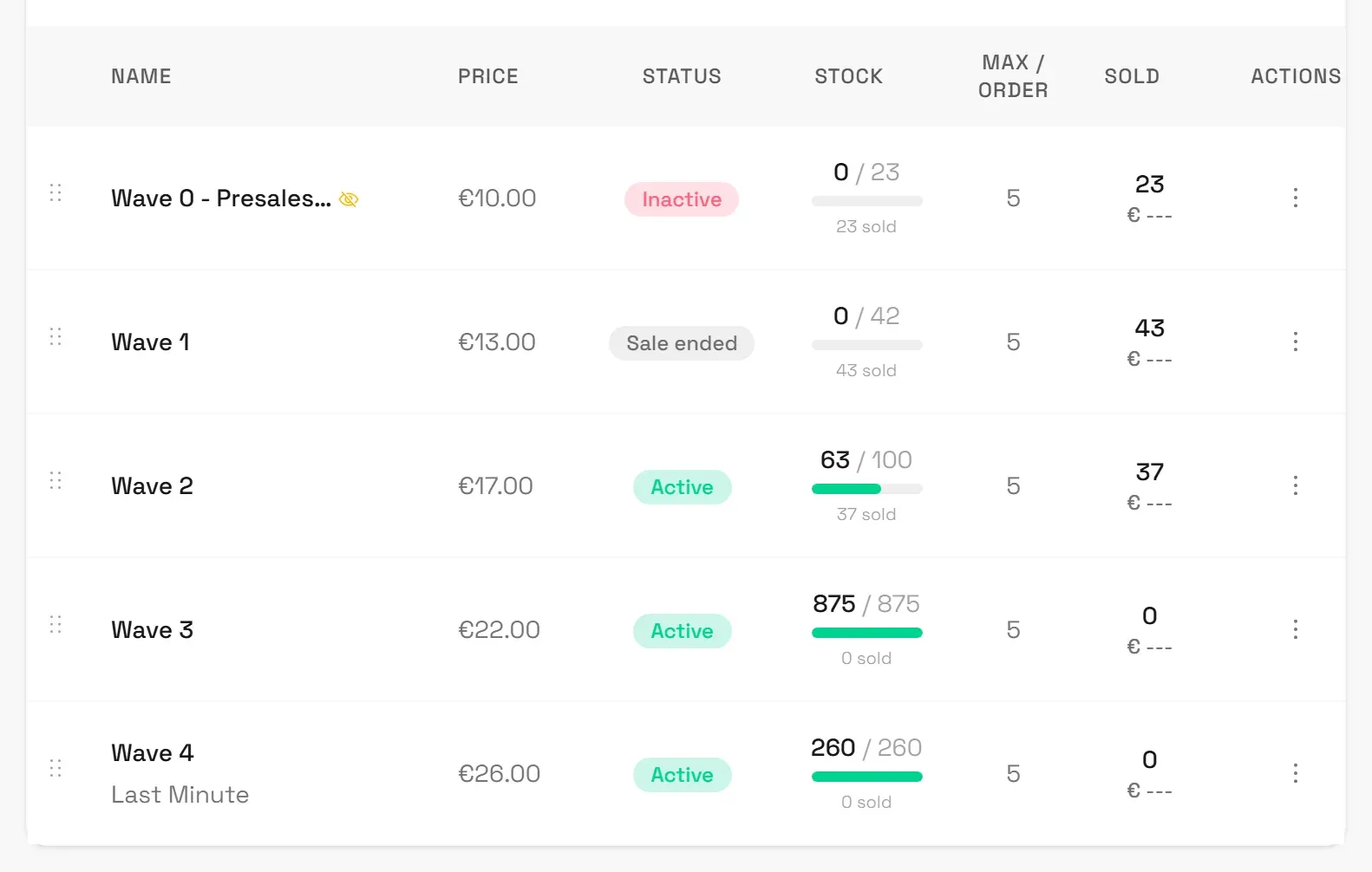
Cada fila lleva exactamente una etiqueta. Gana la primera condición que se cumple, y las fechas solo se consultan una vez que el tipo está activado:
- Inactivo si Estado es Inactivo, digan lo que digan las fechas.
- Venta terminada si la hora de fin de venta ha pasado.
- Aún no a la venta si todavía no se ha llegado a la hora de inicio de venta.
- Activo en cualquier otro caso.
Así que un tipo con una ventana perfectamente válida sigue indicando Inactivo mientras el interruptor está apagado. Cámbialo desde el menú de la fila con Activar, o al revés con Desactivar.
La etiqueta se vuelve a comprobar aproximadamente una vez por minuto mientras sigas en la página, así que una ventana que abre o cierra la cambia sin recargar.
Ventana de validez en la puerta
Válida en la puerta desde y Válida en la puerta hasta son una segunda ventana, distinta de la ventana de venta de arriba: fijan cuándo acepta el escáner este tipo de entrada, no cuándo puedes comprarla. Las dos son opcionales y las dos están marcadas (opcional).
La indicación bajo los campos lo dice sin rodeos: El escáner rechaza esta entrada fuera de este horario, por ejemplo una entrada de acceso tardío desde las 04:00. Si la noche pasa de medianoche, elige la fecha del día siguiente. Vacío: válida durante todo el evento.
El uso clásico es una entrada de «acceso tardío» más barata: Rave Rebels vende una que solo deja entrar desde las 04:00, a un precio inferior al de la entrada válida toda la noche. Fija Válida en la puerta desde a las 04:00 del día siguiente en el calendario y deja Válida en la puerta hasta vacío.
Fuera de la ventana, el escáner rechaza la entrada con Aún no es válida o Ya no es válida, y el personal puede dejar entrar igualmente a la persona con Dejar entrar de todos modos. Consulta Escáneres para la lista completa de rechazos en la puerta y cómo se registran los pasos forzados.
Los compradores ven la ventana junto al tipo de entrada, en la tienda de entradas y en su propia entrada, como Acceso desde {hora}. Un tipo de entrada restringido a una zona (configurado en Escáneres) muestra igual Acceso: {zona}.
La cifra ámbar pendiente
Un comprador que llega al paso del pago tiene sus entradas retenidas. Esas entradas salen de Stock en ese momento, antes de que se haya movido dinero, para que dos personas no puedan comprar la última plaza a la vez.
Aparecen como un punto ámbar y un número bajo la celda de stock, y como la cifra pendientes en el desglose del stock. Al pasar el ratón por el punto se lee Pagos en curso que aún no se han completado. Han salido de lo disponible y no están en Vendidas, porque no se ha pagado nada.
- El comprador paga. La retención se convierte en venta y pasa a Vendidas.
- El comprador se va. La retención se libera y las plazas vuelven solas, normalmente en unos quince minutos y como muy tarde en treinta.
La cifra es una resta, no un recuento de pagos en curso
Nada de esta pantalla cuenta pagos en curso. El número ámbar se calcula como el aforo, menos lo que queda, menos las entradas emitidas por pedidos pagados. Por tanto, cada plaza que ha salido del stock sin convertirse en venta pagada aterriza ahí, la haya tomado lo que la haya tomado, y solo una retención de pago auténtica vuelve sola.
Las cortesías de la lista de invitados aterrizan ahí y se quedan. La lista de invitados emite contra cualquier tipo de entrada del evento, no solo contra su propio fondo gratuito, y una cortesía sobre un tipo limitado consume una plaza exactamente igual que una venta. Las cortesías se mantienen fuera de Vendidas a propósito, ya que son regalos y no ingresos, así que la plaza que ocuparon no tiene otro sitio donde mostrarse: se lee como pendiente, y sigue leyéndose como pendiente la noche del evento. Diez cortesías sobre un tipo limitado significan un ámbar permanente de 10. Revocar, en la Lista de invitados, es lo único que lo limpia, porque revocar es lo que devuelve la plaza.
Así que una cifra ámbar que no se mueve son cortesías, no compradores indecisos. Léela como dos cosas apiladas: lo que desaparezca en media hora eran pagos en curso, lo que sobreviva son plazas de cortesía que están realmente ocupadas. El mensaje emergente describe solo lo primero, y nada en esta pantalla nombra lo segundo.
Un tipo agotado con stock pendiente puede estar agotado o no. Si Stock indica 0 con un recuento ámbar al lado, espera media hora y míralo otra vez antes de tocar el aforo. Súbelo por lo que se llevaron las cortesías y sobrevendes la sala exactamente por el número de invitados que invitaste tú.
Trabajar con la tabla
Las columnas son Nombre, Precio, Estado, Stock, Máx. / pedido, Vendidas y Acciones. Máx. / pedido se oculta en pantallas estrechas.
Nombre, Precio, Stock y Vendidas ordenan al hacer clic, y hacer clic en la misma cabecera va pasando por ascendente, descendente y vuelta a tu orden guardado.
El orden que guardas es el orden que ven los compradores. Arrastra el asa de la izquierda de una fila para reorganizar la lista. Arrastrar solo está disponible cuando la tabla está en su orden guardado, sin nada buscado ni filtrado; si no, el asa está en gris e indica Restablece filtros y orden para reordenar. Un movimiento correcto se confirma con Orden de entradas actualizado.
Filtros avanzados acota la tabla por Estado, por Stock con las opciones Todos, Ilimitado, Stock bajo (≤10) y Agotadas, y por un rango de ventas. Restablecer lo limpia todo. Ten en cuenta que los filtros de stock cuentan compras, la unidad que escribiste, no la cifra de entradas que muestra la columna.
Exportar CSV descarga la tabla como archivo. Dos cosas que esperar: las cabeceras de columna de dentro siguen el idioma de tu administración, y su columna de stock lleva el recuento bruto de compras restantes, no la cifra de entradas de la pantalla.
Editar, duplicar y eliminar
El menú de tres puntos de cada fila contiene Desactivar o Activar, Gestionar aforo, Editar, Duplicar, Eliminar, y Distribuir en los tipos ocultos.
Editar vuelve a abrir todos los campos del formulario de creación como Editar tipo de entrada, y Guardar lo aplica. Editar un precio no toca las entradas ya vendidas.
Duplicar copia un tipo, que es la forma más rápida de montar una escalera de precios anticipados a partir de una descripción escrita con cuidado.
Eliminar se rechaza en un tipo que tiene pedidos detrás, pero no donde esperarías. La interfaz tiene una entrada Eliminar en gris con la explicación No se puede eliminar un tipo de entrada ya vendido. Desactívalo., y ese estado no se activa nunca: la comprobación que hay detrás compara el tipo de valor equivocado, así que Eliminar sigue activo y pulsable en todos los tipos, vendidos o no. Solo un permiso de venta de entradas que falte lo pone en gris, junto con el resto del menú.
Lo que ocurre en su lugar:
- Eliminar abre el diálogo Eliminar tipo de entrada, que pregunta ¿Seguro que quieres eliminar la entrada «…»? Esta acción no se puede deshacer.
- Confirmar lanza una comprobación de pedidos existentes. Esa comprobación solo ve los pedidos hechos por tu propia cuenta, así que pilla una compra de prueba que hayas hecho tú y responde No se puede eliminar: hay pedidos de esta entrada., cerrando el diálogo.
- Con entradas compradas por cualquier otra persona, y con tipos usados para cortesías de la lista de invitados, esa comprobación vuelve vacía y la eliminación se intenta de verdad. La base de datos la rechaza, y el aviso lleva el error de base de datos sin traducir, nombrando una restricción sobre las líneas de pedido en lugar de una frase escrita para ti. El diálogo se queda abierto detrás.
En ninguno de esos casos se elimina nada, que es el resultado que quieres: un tipo del que la gente tiene entradas nunca se destruye bajo sus pies. Lo que falta es el aviso temprano y legible. Trata un rechazo en ese paso, con la redacción que sea, como «este tipo tiene pedidos detrás», y tira de Desactivar, que detiene las ventas dejando intactos compradores, pedidos y escaneos.
Dónde vive el resto de la venta de entradas
| Para hacer esto | Ve a |
|---|---|
| Activar o desactivar Sway Tickets | Ajustes → General, consulta Ajustes del evento |
| Elegir qué promotor cobra | Ajustes → Pagos |
| Conectar la propia cuenta de Stripe | La página del promotor, consulta Conectar los cobros |
| Leer ventas, stock y accesos de un vistazo | Panel del evento |
| Ver cómo se calcula la comisión del comprador | Comisión de servicio |
| Dejar que otra persona gestione las entradas | Permisos, consulta Gestionar permisos |
Gestionar tipos de entrada necesita el permiso de venta de entradas del evento. Sin él, todos los controles de esta pantalla siguen siendo visibles y legibles, pero desactivados, y Añadir entrada lleva el mensaje emergente No tienes permiso para añadir una entrada.
Vender entradas
Cómo encaja la venta de entradas en la aplicación web de Sway: qué debe existir antes de la primera venta, en qué orden montarlo y las seis pantallas - cuatro filas de la barra lateral y dos pestañas.
Diseño de la entrada
Diseña la entrada en PDF de un evento con entradas de Sway en la aplicación web de Sway: tres diseños de página A4, tu propia imagen, la zona protegida con el código QR y las menciones legales, versiones por idioma, un PDF de prueba, un kit de plantilla descargable y plantillas de promotor compartidas por todos los eventos.