Publier un événement
Créer un événement ne le rend pas public. Publier, oui - et publier a des conditions : un événement qui arrive devant les gens sans image, sans organisateur et sans adresse est pire qu'un événement qui attend un jour de plus.
Publier maintenant
- Ouvrez Backstage, puis votre événement.
- Allez dans Paramètres. Le bloc Visibilité est en haut de l'onglet Principal.
- Cliquez sur Publier l'événement.
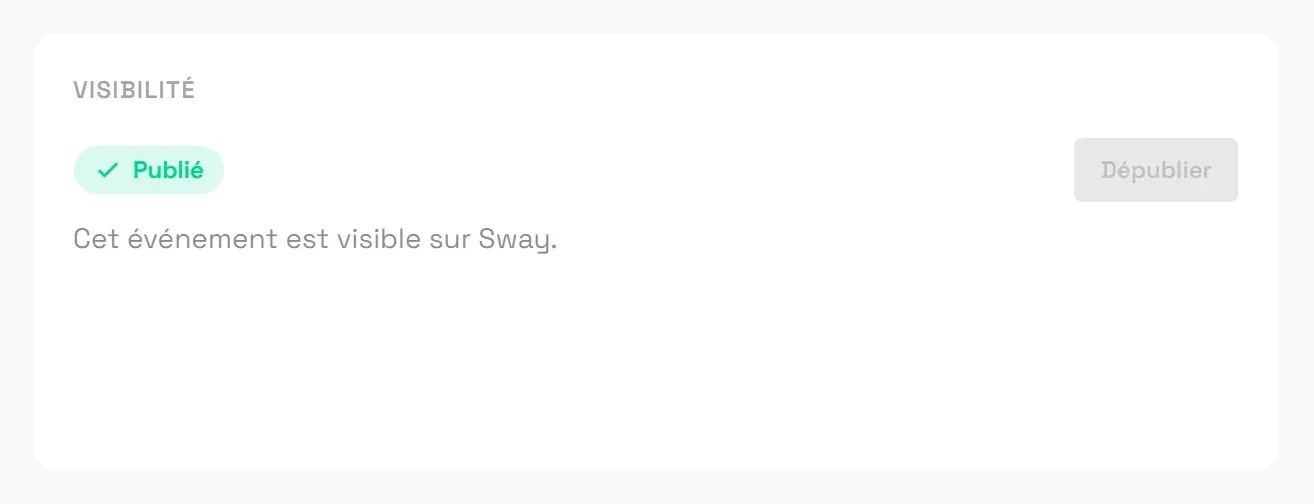
La publication est immédiate. Le badge passe à Publié et l'événement apparaît dans la recherche, dans les recommandations et dans les fils de ceux qui suivent le promoteur ou le lieu.
Si Publier l'événement est grisé, c'est qu'il manque quelque chose. Le bloc le nomme, sous le bouton, et la section suivante explique la règle.
Programmer une publication
- Dans le bloc Visibilité, cliquez sur Programmer.
- Dans la fenêtre Programmer la publication, renseignez Date, Heure et Minute. La fenêtre nomme le fuseau horaire dans lequel ces heures sont lues : celui de l'événement, pas le vôtre.
- Cliquez sur Programmer la publication.
Le badge devient Programmé pour le suivi du moment choisi, et l'événement devient public tout seul à ce moment-là.
Pour annuler, cliquez sur Annuler la programmation - le même bouton, renommé une fois la programmation enregistrée. L'annulation fonctionne toujours, même sur un événement auquel il manque quelque chose.
Programmer n'est pas un moyen de contourner les conditions. Elles sont vérifiées au moment où vous programmez, avec le même message, et à nouveau au moment de la publication.
Ce qu'il faut à un événement
Trois choses, toutes vraies au moment où il devient public :
| Condition | Pourquoi |
|---|---|
| Une image de couverture | C'est tout le visuel de la carte d'événement et des aperçus de partage |
| Au moins un promoteur | Quelqu'un doit être publiquement responsable de l'événement |
| Au moins un lieu | Un événement introuvable ne peut pas être fréquenté |
S'il manque quelque chose, Publier l'événement et Programmer sont tous deux désactivés et la ligne en dessous affiche Manque pour publier : elle nomme tout ce qui manque d'un coup, plutôt qu'un refus à la fois.
C'est un plancher d'un, pas un gel. Un événement avec trois promoteurs peut en perdre deux sans que rien ne soit bloqué - seul le départ du dernier bloque.
Quand une publication programmée n'a pas lieu
Les trois conditions sont vérifiées à nouveau au moment de la publication. Si vous programmez un événement puis retirez sa couverture, son dernier promoteur ou son dernier lieu, la publication n'a pas lieu.
Elle n'est pas annulée en silence pour autant. Le badge affiche Publication manquée, et le bloc vous indique que l'événement était programmé, qu'il n'est pas parti, et laquelle de ces deux situations est la vôtre :
Il manque quelque chose. La date est passée alors qu'une condition n'était pas remplie. Ajoutez ce qui est nommé, puis publiez manuellement ou programmez une nouvelle date.
Tout est en place. Les conditions sont remplies et la publication est en retard ; elle devrait partir dans la minute. Sinon, publiez manuellement - rien n'est cassé de votre côté.
Dans les deux cas, Annuler la programmation, dans ce même bloc, efface la programmation.
Dépublier
Sur un événement en ligne, le même bouton affiche Dépublier, et il retire l'événement de la recherche, des recommandations et des fils.
Dépublier n'est jamais bloqué par les trois conditions. Un événement publié bien avant l'existence de ces règles reste modifiable et publiable - les règles sont là pour empêcher de nouvelles pages vides de sortir, pas pour bloquer celles qui sont déjà dehors.
Depuis l'application mobile
Publier depuis votre téléphone suit la même règle d'image de couverture : voir Créer un événement (application mobile). La programmation reste réservée au web.
DJ Contest
Organiser un DJ contest anonymisé sur un de vos événements depuis l'application web Sway, des soumissions au vote public et aux résultats.
Assistant IA
Interroger l'assistant Sway sur un événement, l'entraîner sur ce que Sway ne mesure pas, importer une boîte mail et le partager avec les personnes à la porte.