Types de billets
Un type de billet est une ligne qu'un acheteur peut mettre dans son panier : un nom, un prix, une capacité et une fenêtre pendant laquelle il peut être acheté. Tout ce que votre événement vend via Sway se définit sur cet écran, et rien ne se vend tant qu'au moins un type de billet n'existe pas ici.
Ouvrir l'écran de billetterie
- Ouvrez Backstage, puis cliquez sur votre événement.
- Cliquez sur Billets dans la barre latérale gauche.
Le titre affiche Gestion des billets, avec Ajoutez et gérez les types de billets pour votre événement. en dessous, et deux boutons à droite : Ajouter un billet et Exporter CSV.
L'écran ne fonctionne que sur un événement qui vend via Sway. Sur tout autre événement, il affiche seulement Sway Tickets est désactivé pour cet événement, une phrase qui dit ce que l'activation ouvre, et un bouton Ouvrir les paramètres. Activez d'abord l'interrupteur dans les Paramètres de l'événement.
Un compte de paiement fonctionnel d'abord
Les types de billets sont la vitrine. Le compte de paiement est la caisse, et il vit sur la page promoteur, pas sur l'événement et pas sur cet écran. Vous pouvez bâtir une grille tarifaire parfaite sans lui, la publier, et regarder chaque acheteur échouer à l'étape du paiement.
Deux bandeaux en haut de cet écran vous préviennent quand c'est le cas :
- Aucun compte Stripe n'est lié à un promoteur de cet événement. Les ventes échoueront jusqu'à configuration. avec un lien Configurer dans Paiements.
- Le compte Stripe lié n'est pas encore entièrement activé (paiements désactivés). Les ventes de billets sont bloquées. Le promoteur doit compléter sa vérification d'identité sur son dashboard Stripe. avec un lien Voir les paramètres Paiements →.
Créer un type de billet
- Cliquez sur Ajouter un billet en haut à droite. La fenêtre Ajouter un type de billet s'ouvre.
- Renseignez le Nom du billet. Il est obligatoire et c'est ce que voient les acheteurs.
- Ajoutez une Description si c'est utile. Elle est marquée (optionnel) et plafonnée à 240 caractères, avec un compteur sous le champ.
- Fixez le Prix dans la devise de l'événement (le libellé l'affiche, par exemple Prix (EUR)). La virgule comme le point fonctionnent en séparateur décimal, et la valeur est arrondie à deux décimales quand vous quittez le champ. Zéro est accepté et fait du type une inscription gratuite. Sous le champ, une ligne indique ce que paiera l'acheteur, par exemple L'acheteur paie 25,02 €, dont 1,02 € de frais de service. Voir Frais de service.
- Vérifiez la Devise. Sur le premier type de billet d'un événement, vous la choisissez parmi les devises dans lesquelles votre compte Stripe est payé, la principale d'abord : aucune vente n'est donc convertie. Tous les types de billets d'un événement utilisent la même devise : dès que l'événement en a une, le contrôle est verrouillé et le dit. Un type de billet déjà vendu garde sa devise. Voir Frais de service.
- Fixez Qté max / commande, ou laissez vide pour Illimitée.
- Fixez la Capacité totale, ou laissez vide pour Illimité.
- Fixez Billets par achat (Multi-tickets) 🎫. L'indication le dit sans détour : 1 = billet standard.
- Choisissez le Statut, Actif ou Inactif.
- Choisissez la Visibilité, Public ou Caché/Privé.
- Fixez Début de vente et Fin de vente si le type ne doit pas être en vente pendant toute la vie de l'événement. Les deux sont marqués (optionnel).
- Cliquez sur Ajouter le billet. Une confirmation Type de ticket ajouté. apparaît et la ligne rejoint le tableau.
Un événement porte au maximum 20 types de billets. Le titre de section au-dessus du tableau les compte pour vous, et une fois le plafond atteint, Ajouter un billet grise et le survoler affiche Limite de 20 types de billets atteinte. Dupliquer un type compte dans les mêmes 20.
Les types cachés n'apparaissent jamais sur la page publique. L'indication sous le champ précise qu'ils se débloquent uniquement via un code d'accès ou un lien de prévente, et en enregistrer un ouvre aussitôt une fenêtre de distribution pour que vous puissiez créer ce lien. La ligne porte ensuite une pastille Caché/Privé, et Distribuer s'ajoute à son menu.
Si vous êtes arrivé ici depuis la configuration guidée, la fenêtre est déjà ouverte : créer un premier type de billet est la dernière étape du parcours billetterie décrit dans La configuration guidée.
La capacité se compte en achats, le stock s'affiche en billets
C'est la chose la plus mal lue de cet écran, et elle ne pose problème que sur les types qui vendent plus d'un billet à la fois.
Vous saisissez la capacité en achats. La Capacité totale est le nombre de fois où ce type peut être acheté, pas le nombre de personnes qu'il fait entrer. Qté max / commande est dans la même unité : elle plafonne combien de ce type un seul panier peut contenir.
Le tableau affiche des billets. La colonne Stock, et la carte Restant au-dessus, multiplient ce qui reste par Billets par achat, parce que le chiffre utile est le nombre de personnes qui peuvent encore franchir la porte.
| Vous saisissez | Billets par achat | La colonne Stock affiche |
|---|---|---|
| 100 | 1 | 100 / 100 |
| 50 | 2 | 100 / 100 |
| 30 | 4 | 120 / 120 |
Survolez le premier chiffre pour le détail, qui nomme chaque valeur au passage : 80 disponibles · 4 en attente · 16 vendus / 100 capacité. Un type sans capacité définie affiche ∞ à la place, et la carte Restant affiche ∞ quand rien n'est plafonné, ou un nombre suivi de + ∞ quand certains types le sont et d'autres non.
Une petite barre sous le chiffre suit le même rapport. Elle est verte tant que le stock est confortable, ambre dès qu'il reste cinq achats ou moins, et rouge à zéro.
Changer la capacité d'un type déjà en vente
- Ouvrez le menu à trois points de la ligne et cliquez sur Gérer la capacité.
- Tapez le nouveau chiffre dans Nouvelle capacité.
- Cliquez sur Enregistrer.
La capacité bouge par différence, jamais par remise à zéro. Passer un type de 100 à 120 ajoute 20 à ce qui reste ; cela ne vous donne pas 120 places neuves par-dessus ce que vous avez déjà vendu. L'indication de la fenêtre énonce la règle : Capacité totale. Les billets vendus et les paiements en cours sont suivis séparément - modifier cette valeur ajuste le nombre restant d'autant. Le champ Capacité totale de la fenêtre de modification se comporte à l'identique.
Vendre plusieurs billets en un achat
Billets par achat transforme une ligne en lot : une paire, une table de six, un pass week-end pour quatre. Un achat, un prix, plusieurs billets distincts avec leurs propres QR codes.
- La ligne affiche (×N) après le nom, et le prix que vous fixez est celui du lot entier.
- Vendus compte les billets individuels émis, pas les achats : un lot de deux acheté dix fois affiche donc 20.
- Le revenu en dessous est par achat, puisque le lot a été vendu une fois.
- Les frais de service de l'acheteur sont facturés une fois par achat, sur le prix du lot : une paire à 40 € porte un seul frais de 1,50 €, pas deux.
Vendus est lu depuis les billets eux-mêmes, pas recalculé à partir du multiplicateur : il reste donc juste sur les types que vous aviez vendus avant d'en changer le nombre. C'est le chiffre en attente qui souffre d'un tel changement : c'est un calcul dérivé plutôt qu'un compteur stocké, et il cesse d'être fiable dès que vous modifiez le multiplicateur d'un type qui a déjà des ventes.
Fixer une fenêtre de vente
Début de vente et Fin de vente sont tous deux facultatifs. Laissés vides, le type est en vente aussi longtemps que l'événement. L'indication sous Fin de vente précise Par défaut : date de fin de l'événement.
Sous chaque champ figure l'horloge dans laquelle il s'exprime, sous la forme d'un nom de fuseau court comme CEST, suivi d'un rappel du Début de l'événement et de la Fin de l'événement.
Les deux sont dans le fuseau de l'événement, celui défini dans Paramètres → Dates, pas dans celui de votre ordinateur. Le rappel peut donc être recopié tel quel dans le champ, et un événement à l'étranger ne demande aucune conversion de tête : saisissez l'heure locale à laquelle les portes y ouvrent. Un collègue dans un autre pays qui édite le même événement voit les mêmes chiffres et désigne le même instant.
Comment le badge de statut est décidé
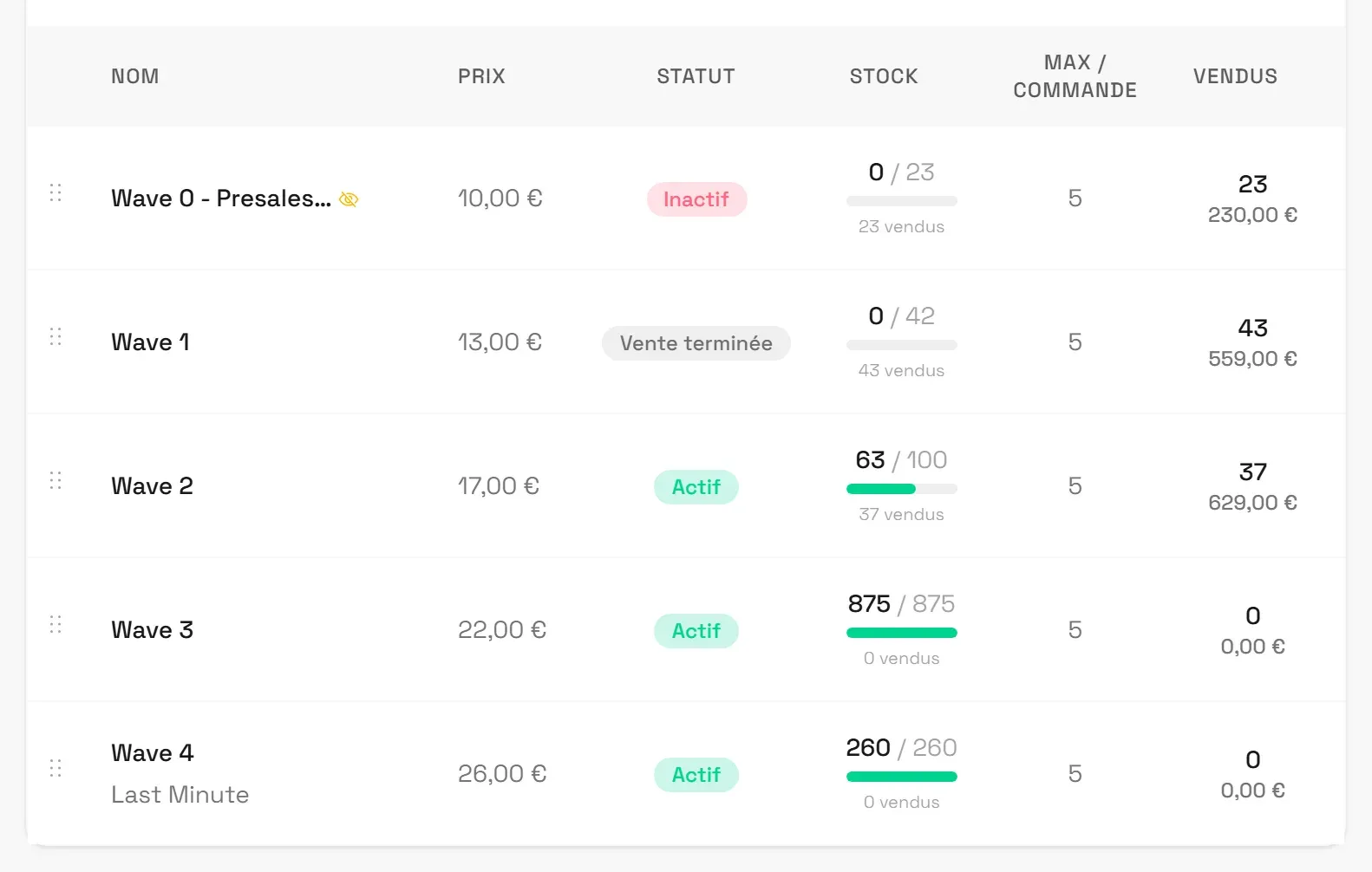
Chaque ligne porte exactement un badge. La première condition remplie l'emporte, et les dates ne sont consultées qu'une fois le type activé :
- Inactif si le Statut est Inactif, quoi que disent les dates.
- Vente terminée si la fin de vente est passée.
- Pas encore en vente si le début de vente n'est pas atteint.
- Actif sinon.
Ainsi un type avec une fenêtre parfaitement valide affiche quand même Inactif tant que l'interrupteur est éteint. Basculez-le depuis le menu de la ligne avec Activer, ou dans l'autre sens avec Désactiver.
Le badge se revérifie environ une fois par minute tant que vous restez sur la page : une fenêtre qui s'ouvre ou se ferme le fait donc basculer sans rechargement.
Fenêtre de validité à l'entrée
Valable à l'entrée à partir de et Valable à l'entrée jusqu'à forment une seconde fenêtre, distincte de la fenêtre de vente ci-dessus : elles fixent quand le scanner accepte ce type de billet, pas quand vous pouvez l'acheter. Les deux sont facultatives et toutes deux marquées (optionnel).
L'indication sous les champs le dit sans détour : Le scanner refuse ce ticket en dehors de ces horaires, par exemple un ticket d'entrée tardive à partir de 04:00. Pour une soirée qui passe minuit, choisissez la date du lendemain. Vide : valable pendant tout l'événement.
L'usage classique est un billet « entrée tardive » moins cher : Rave Rebels en vend un qui ne fait entrer qu'à partir de 04:00, à un prix inférieur au billet valable toute la nuit. Fixez Valable à l'entrée à partir de à 04:00 le lendemain calendaire et laissez Valable à l'entrée jusqu'à vide.
En dehors de la fenêtre, le scanner refuse le ticket avec Pas encore valable ou Plus valable, et le staff peut quand même laisser entrer la personne avec Laisser entrer quand même. Voir Scanners pour la liste complète des refus à l'entrée et la façon dont les passages forcés sont enregistrés.
Les acheteurs voient la fenêtre à côté du type de billet, sur la boutique de billets et sur leur propre billet, sous la forme Entrée à partir de {heure}. Un type de billet restreint à une zone (configuré sur Scanners) affiche Accès : {zone} de la même façon.
Le chiffre ambre en attente
Un acheteur qui atteint l'étape de paiement détient ses billets. Ces billets quittent le Stock à ce moment-là, avant qu'aucun argent n'ait bougé, pour que deux personnes ne puissent pas acheter la dernière place en même temps.
Ils apparaissent en point ambre suivi d'un nombre sous la cellule de stock, et en valeur en attente dans l'infobulle du stock. Survoler le point affiche Paiements en cours non encore confirmés. Ils sont partis de ce qui est disponible et ne sont pas dans Vendus, parce que rien n'a été payé.
- L'acheteur paie. La réservation devient une vente et passe dans Vendus.
- L'acheteur s'en va. La réservation est libérée et les places reviennent toutes seules, normalement en un quart d'heure environ et au plus tard en une demi-heure.
Ce chiffre est une soustraction, pas un décompte de paiements en cours
Rien sur cet écran ne compte les paiements en cours. Le nombre ambre est calculé comme la capacité, moins ce qui reste, moins les billets émis par les commandes payées. Toute place qui a quitté le stock sans devenir une vente payée atterrit donc dedans, quelle qu'en soit la cause, et seule une vraie réservation de paiement en revient toute seule.
Les invitations de la liste d'invités y atterrissent et y restent. La liste d'invités émet sur n'importe quel type de billet de l'événement, pas seulement sur son propre stock gratuit, et une invitation sur un type plafonné consomme une place exactement comme une vente. Les invitations sont délibérément tenues hors de Vendus, puisque ce sont des cadeaux et non du revenu : la place qu'elles ont prise n'a donc nulle part ailleurs où se montrer. Elle se lit comme en attente, et elle se lit encore comme en attente le soir même. Dix invitations sur un type plafonné, c'est un 10 ambre permanent. Révoquer sur la Liste d'invités est la seule chose qui l'efface, parce que révoquer, c'est remettre la place.
Un chiffre ambre qui refuse de bouger, ce sont donc des invitations, pas des acheteurs hésitants. Lisez-le comme deux choses empilées : ce qui disparaît dans la demi-heure était des paiements en cours, ce qui survit est des places offertes réellement parties. L'infobulle ne décrit que la première, et rien sur cet écran ne nomme la seconde.
Un type affiché complet avec du stock en attente est peut-être complet, peut-être pas. Si le Stock affiche 0 avec un compteur ambre à côté, attendez une demi-heure et regardez à nouveau avant de toucher à la capacité. L'augmenter de ce que les invitations ont pris, et vous survendez la salle d'exactement le nombre d'invités que vous avez conviés vous-même.
Travailler dans le tableau
Les colonnes sont Nom, Prix, Statut, Stock, Max / Commande, Vendus et Actions. Max / Commande est masquée sur les écrans étroits.
Nom, Prix, Stock et Vendus se trient au clic, et recliquer sur le même en-tête fait défiler croissant, décroissant, puis retour à votre ordre enregistré.
L'ordre que vous enregistrez est celui que voient les acheteurs. Faites glisser la poignée à gauche d'une ligne pour réorganiser la liste. Le glissement n'est disponible que lorsque le tableau est dans son ordre enregistré, sans recherche ni filtre ; sinon la poignée est grisée et affiche Réinitialisez filtres et tri pour réordonner. Un déplacement réussi se confirme par Ordre des tickets mis à jour.
Filtres avancés restreint le tableau par Statut, par Stock avec les options Tous, Illimité, Stock faible (≤10) et Rupture de stock, et par une plage de ventes. Réinitialiser efface le tout. Notez que les filtres de stock comptent des achats, l'unité que vous avez saisie, pas le chiffre en billets affiché dans la colonne.
Exporter CSV télécharge le tableau en fichier. Deux choses à prévoir : les intitulés de colonnes à l'intérieur sont en français quelle que soit la langue de votre admin, ce qui vous convient ici mais pas à un collègue qui travaille dans une autre langue, et sa colonne de stock porte le nombre brut d'achats restants plutôt que le chiffre en billets affiché à l'écran.
Modifier, dupliquer et supprimer
Le menu à trois points de chaque ligne contient Désactiver ou Activer, Gérer la capacité, Modifier, Dupliquer, Supprimer, et Distribuer sur les types cachés.
Modifier rouvre chaque champ du formulaire de création sous le titre Modifier le type de billet, et Enregistrer l'applique. Modifier un prix ne touche pas aux billets déjà vendus.
Dupliquer copie un type, ce qui est la façon la plus rapide de bâtir une échelle early bird à partir d'une seule description soigneusement écrite.
La suppression est refusée sur un type qui a des commandes derrière lui, mais pas là où vous l'attendriez. L'interface contient une entrée Supprimer grisée avec l'explication Impossible de supprimer un type de billet déjà vendu. Désactivez-le à la place., et cet état ne se déclenche jamais : le contrôle derrière compare le mauvais type de valeur, donc Supprimer reste actif et cliquable sur tous les types, vendus ou non. Seule une permission de billetterie manquante le grise, avec le reste du menu.
Ce qui se passe à la place :
- Supprimer ouvre la fenêtre Supprimer le type de billet, qui demande Êtes-vous sûr de vouloir supprimer le billet « … » ? Cette action est irréversible.
- Confirmer lance un contrôle des commandes existantes. Ce contrôle ne voit que les commandes passées par votre propre compte : il attrape donc un achat de test que vous avez fait vous-même et répond Suppression impossible : des commandes existent pour ce ticket., en fermant la fenêtre.
- Sur des billets achetés par n'importe qui d'autre, et sur les types utilisés pour des invitations, ce contrôle revient vide et la suppression est réellement tentée. La base de données la refuse, et le message porte l'erreur brute de la base nommant une contrainte sur les lignes de commande plutôt qu'une phrase écrite pour vous. La fenêtre reste ouverte derrière.
Rien n'est supprimé dans aucun de ces cas, ce qui est le résultat que vous voulez : un type dont des gens détiennent les billets n'est jamais détruit sous leurs pieds. Ce qui manque, c'est l'avertissement précoce et lisible. Traitez un refus à cette étape, quelle qu'en soit la formulation, comme « ce type a des commandes derrière lui », et prenez Désactiver, qui arrête les ventes en laissant acheteurs, commandes et scans intacts.
Où vit le reste de la billetterie
| Pour faire ceci | Allez dans |
|---|---|
| Activer ou désactiver Sway Tickets | Paramètres → Principal, voir Paramètres de l'événement |
| Choisir quel promoteur est payé | Paramètres → Paiements |
| Connecter le compte Stripe lui-même | La page promoteur, voir Connecter les paiements |
| Lire ventes, stock et entrées d'un coup d'œil | Tableau de bord de l'événement |
| Comprendre comment sont calculés les frais de l'acheteur | Frais de service |
| Laisser quelqu'un d'autre gérer les billets | Permissions, voir Gérer les permissions |
Gérer les types de billets exige la permission de billetterie sur l'événement. Sans elle, chaque contrôle de cet écran reste visible et lisible, mais désactivé, et Ajouter un billet porte l'infobulle Vous n'avez pas la permission d'ajouter un billet.
Vendre des billets
Comment la billetterie s'assemble dans l'application web Sway : ce qui doit exister avant la première vente, dans quel ordre, et les six écrans - quatre lignes de la barre latérale et deux onglets.
Design du billet
Concevoir le billet PDF d'un événement en billetterie Sway dans l'application web Sway : trois mises en page A4, votre propre visuel, la zone sécurisée avec le QR code et les mentions légales, des versions par langue, un PDF de test, un kit de gabarit à télécharger et des modèles de promoteur partagés par tous les événements.